「ライン・罫線 イラスト」 一覧 ライン・飾り罫線のイラストです。すべて無料でご利用いただけるフリー素材です。こんにちは、素材工場 絵描きのくもみです。 すでにかなり前から公開している「おみくじテンプレート」ですが、今さらながら作り方をまとめてみました。 おみくじテンプレートの作り方 用意するもの:カッティングマット・カッター・ もっと見るタイトルや見出しを罫線で囲むポイントは、次のとおりです。 ポイント1 タイトルや見出し全体を選択し、ホームタブの段落にある罫線ボタンの をクリックする。 ポイント2 メニューの線種とページ罫線と網かけの設定をクリックする。
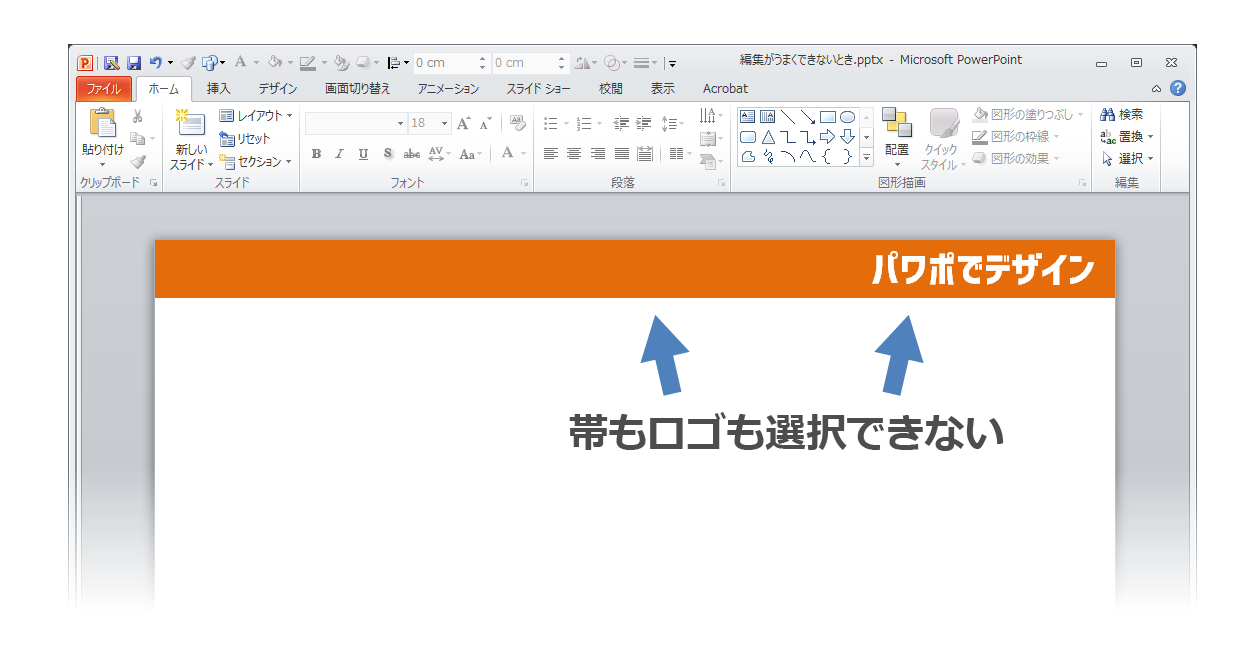
Powerpointで編集がうまくできないときに確認するポイント パワポでデザイン
パワーポイント タイトル 帯
パワーポイント タイトル 帯-PowerPoint13(パワーポイント)基本講座:スライドに会社や製品のロゴを入れる からスライドを挿入する際にも「タイトルスライド」を除くすべてのスライドにロゴが入っているのが分かります。 タイトルスライドでは個別に挿入する必要があります。 パワーポイントテンプレート無料36選 ビジネス用シンプル・おしゃれ プレゼン資料作成にも 最終更新日時 1745 パワーポイントの無料テンプレートを9種類×4色を掲載しています。 テンプレート配布サイトのおすすめも紹介するので、多くの種類からテンプレートひな形を探せるでしょう。 伝わるパワーポイント資料の作成ポイントも解説。
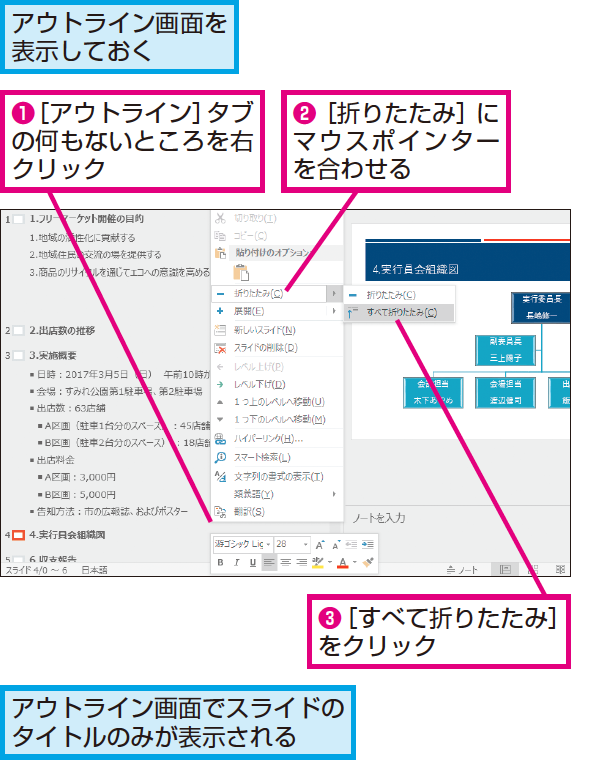


Powerpointのアウトライン画面でスライドのタイトルだけ表示する方法 できるネット
スライドタイトルを作るときの3つのポイント スライドタイトルを作るときは、次のポイントに気を付けるとよいと思います。 タイトルは、 左寄せかセンタリング にする;PowerPoint(パワーポイント)のタイトルや本文の書式設定、図や画像の挿入を一括で設定する方法です。 前回、「ページ番号やフッターの位置変更」を紹介しましたが、今回はフォントや文字・段落の書式、画像の挿入について解説します。 タイトル・本文の書式を編集する 表示タブを選択。 超初心者です たまに、パワーポイントで1つのスライドで2回以上変化してるようなものを見ます まずタイトルがどんとでて、エンター(次に進む)を押すと、サブタイトルが出てくる感じです 自分でもやってみようと思い調べても見たのですがなんと検索したらよいかわからず詰まってしまいました あれはどのようにやるのでしょうか?
HINT タイトルスライドには反映されないことがある 視差のテーマが設定されたスライドでは、上から2番目のスライドマスターに画像が表示されません。 上から2番目はタイトルスライドレイアウトのスライドマスターです。 タイトルスライドレイアウトのスライドは、表紙に利用することが多く、2枚目以降のスライドと異なるデザインを設定する場合があり 10/1/14 756 1 1 回答 Power pointのページの上部と下部にある帯状または線状らしきものについて。 Power pointのページの上部と下部にある線状・棒状らしきレイアウトはどのようにすればでき Power pointのページの上部と下部にある帯状または線状らしきものについて。 Power pointのページの上部と下部にある線状・棒状らしきレイアウトはどのようにすればでき ますPowerPoint 07 配布資料マスター を使用して、プレゼンテーションの配布資料を作成および編集します。 変更内容は、印刷配布資料のすべてのページに表示されます。 1 ページあたりのスライド数、ページの向き、スライド サイズを変更できます。 ページ
1プレゼンタイトルは本や映画と同じでとても重要 2タイトルをつける時には4つのパターンがある ・お客さんの得になること ・新しい情報を提供する ・簡単にすぐできる ・コストを抑えることができる 3タイトルは資料づくりの一番最後に考える パワーポイントで資料作りをするときのデザインについて尋ねていただく機会があったので、簡単にまとめておきたいと思います。 中央配置で、タイトルと所属・氏名のみを書いて終わりです。 中央に帯をかぶせるようなデザイン 新しい配色の組み合わせを作成するには、手順2で配色の一覧から色のカスタマイズをクリックします。 スライドを構成している12個所の配色が表示されたら、目的の色を変更します。 なお。 色のをクリックして表示される標準の色にある色を選ぶと
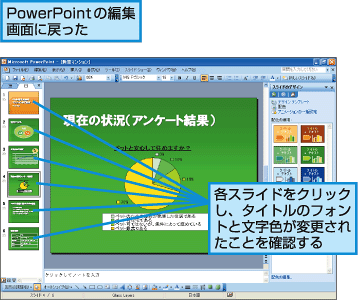
パワーポイント すべてのスライドに共通の変更を加える Fmvサポート 富士通パソコン
パワポでok お洒落なアイキャッチ画像の作り方 New Standard
1つはタイトルマスタといって、タイトルスライドのレイアウトが適用されているスライド専用のマスタです。 もう1つはスライドマスタと言って、タイトルスライド以外のすべてのレイアウト用のマスタです。 この2つのマスタを「スライドタイトルマスタペア」と呼び、デザインテンプレートごとにペアで用意されています。 タイトルのプレースホルダを 無料で使える、リボン・帯・ラベルのフリー素材まとめ 選 Tweet Pocket 無料で使える、リボン・帯・ラベルのフリー素材を集めてみました。 無料といってもどれも非常に高品質で仕事でも使えるレベルのものばかり。 リボンやラベルの素材はパワーポイントでの動画作成方法を説明します。動画では office 13 を使っています。
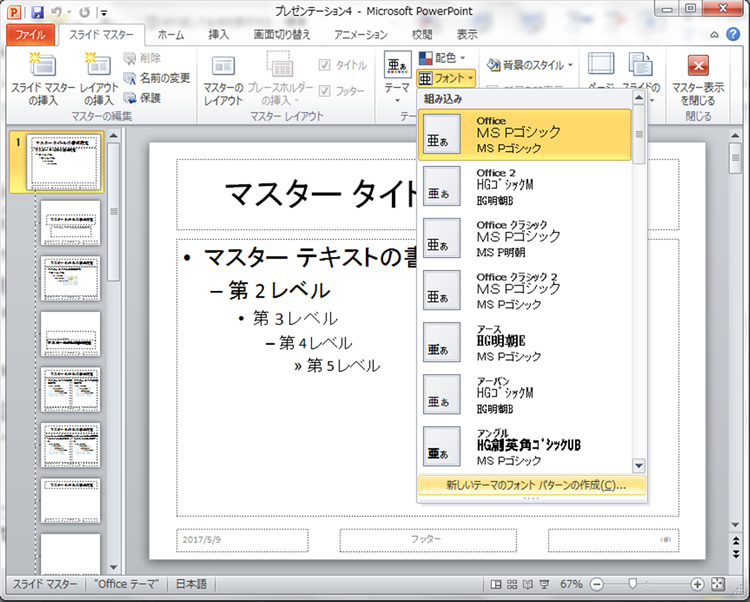
Seのためのパワーポイント講座 1 スライドマスターを使おう システム開発 ソフトウェア開発 Trustia Blog 札幌
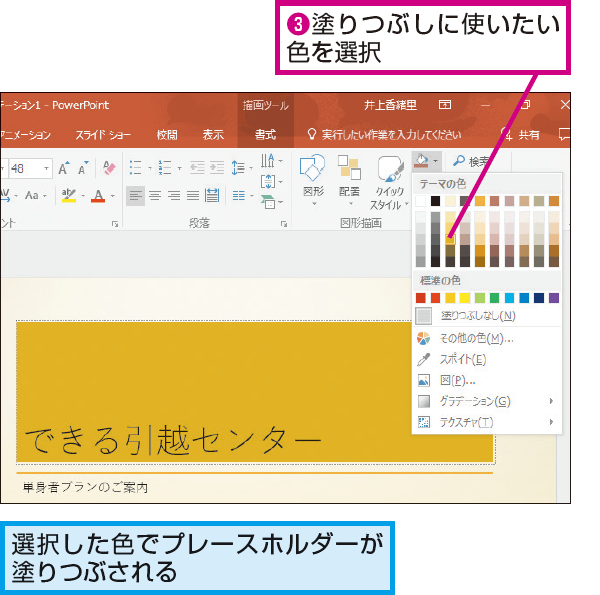
Powerpointで文字の背景に色を付ける方法 できるネット
効果的なパワーポイントの使い方について、様々な形でアドバイスさせていただいています。 私が今までパワーポイントを使用した経験上、必要と思う機能は 『10個』 です。 それ以外は、付加機能であり、パワーポイントに慣れてから理解していけば簡易表示 タイトルをスライドに追加する方法は複数 PowerPoint。 レイアウト オプション を使用して、スタンドアロンのタイトル スライドを作成したり、他のテキストを含むスライドにタイトルを追加したりします。 アウトライン 表示を使用した、スライドのタイトルの作成および更新もできます。 次の見出しを選択して開くと、詳細な手順が表示されますPowerPointでは、同じ文書内の1枚1枚を、「ページ」ではなく「スライド」と言います。 なので、各スライドが何枚目なのかを示す番号のことも、「ページ番号」ではなく「スライド番号」と呼びます。 こういったスライド番号や日付はもちろん、会社名などのお好みの文字を全スライドに入れたい時には、ヘッダーとフッターという機能を使います。 ちなみに
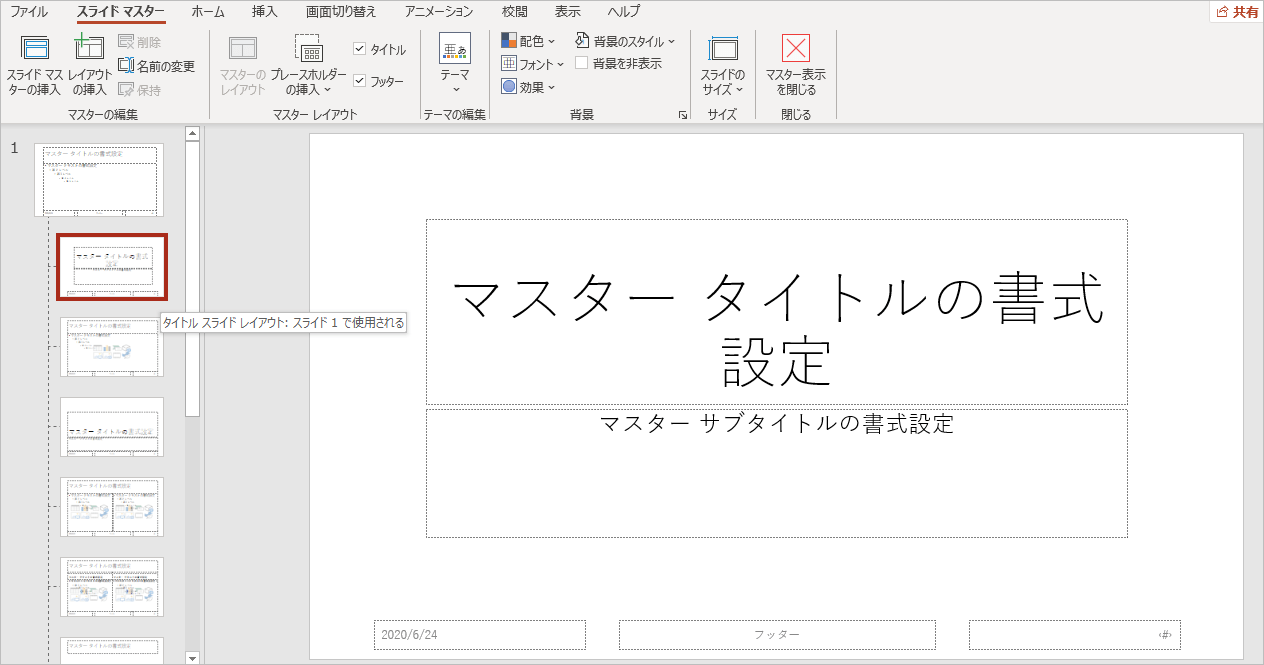
パワーポイント資料における表紙作成時のポイント ビジネス向けデザイン例も紹介 Document Studio ドキュメントスタジオ
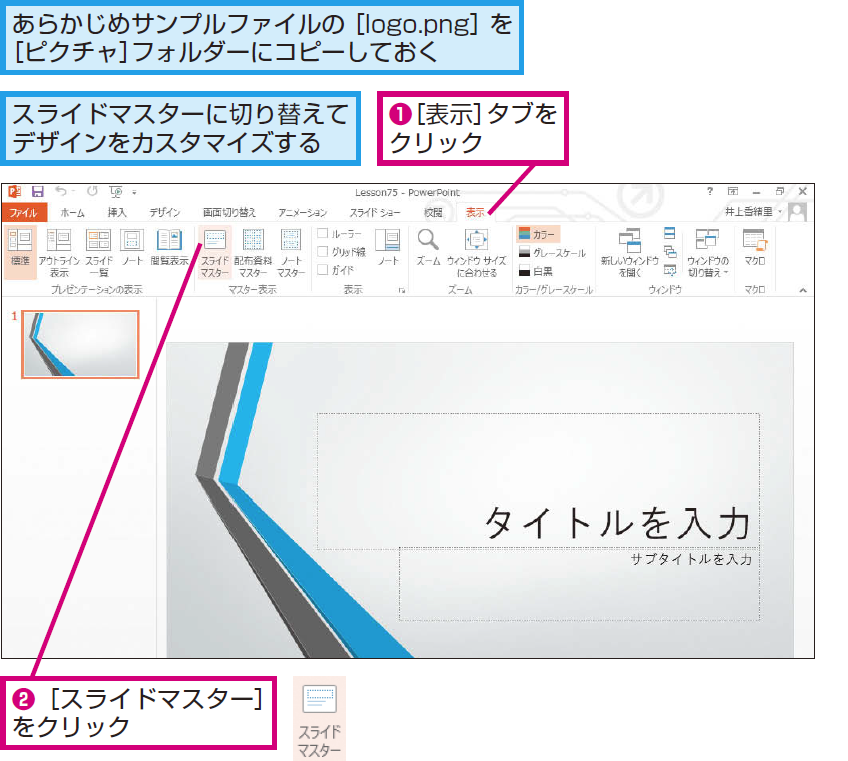
パワーポイントですべてのスライドに会社のロゴを挿入する方法 Powerpoint できるネット
パワーポイントのタイトルスライドを、シンプルにセンス良く作成する方法 All Posts Basic ARTICLE パワーポイントで資料を作成するとき、タイトルスライドをどのようなレイアウト、デザインにするか悩んだことのある方は少なくないと思います。 タイトルスライドは普通のスライドと役割が異なるため、なんとなく「特別な装飾や工夫をしなければなら
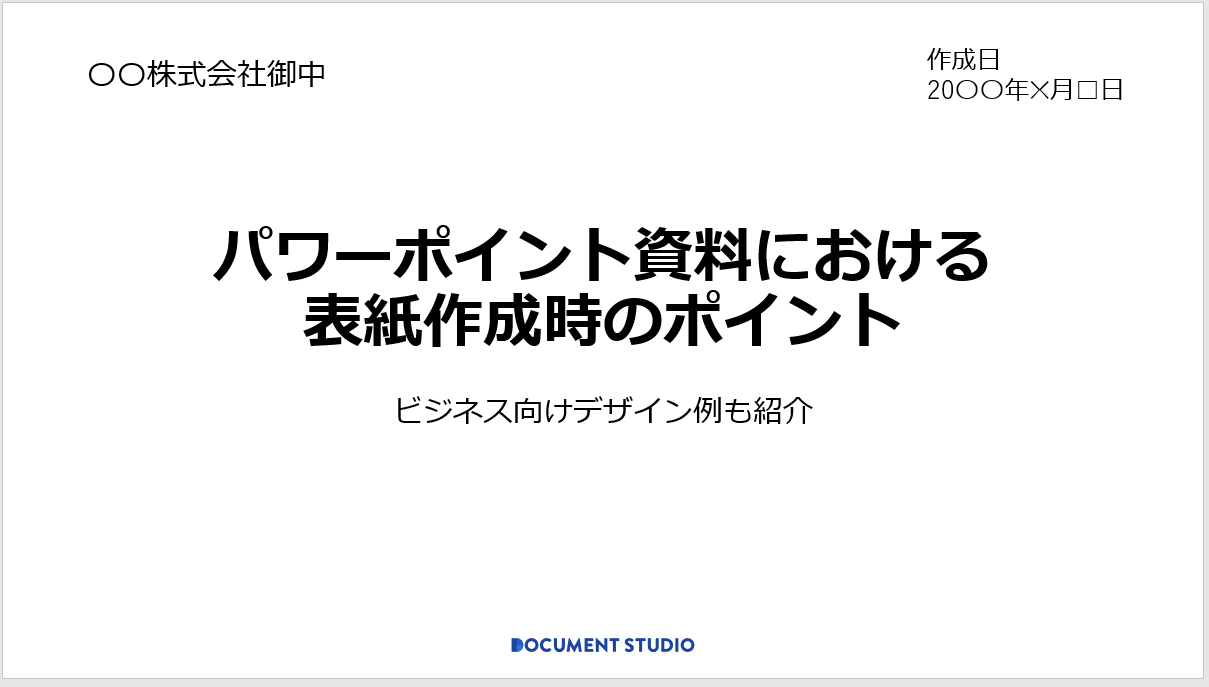
パワーポイント資料における表紙作成時のポイント ビジネス向けデザイン例も紹介 Document Studio ドキュメントスタジオ

基本図形で飾りつける Powerpoint 資料を見栄え良く デザインtips紹介 使いたい ソフトウエアをさっと見積もり 購入 導入 ライセンスオンライン
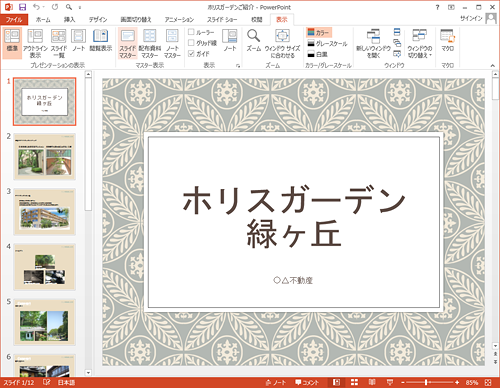
Powerpointで仕事力アップ スライドマスターでデザインを管理 細かいデザインも全スライド一括変更 富士通マーケティング
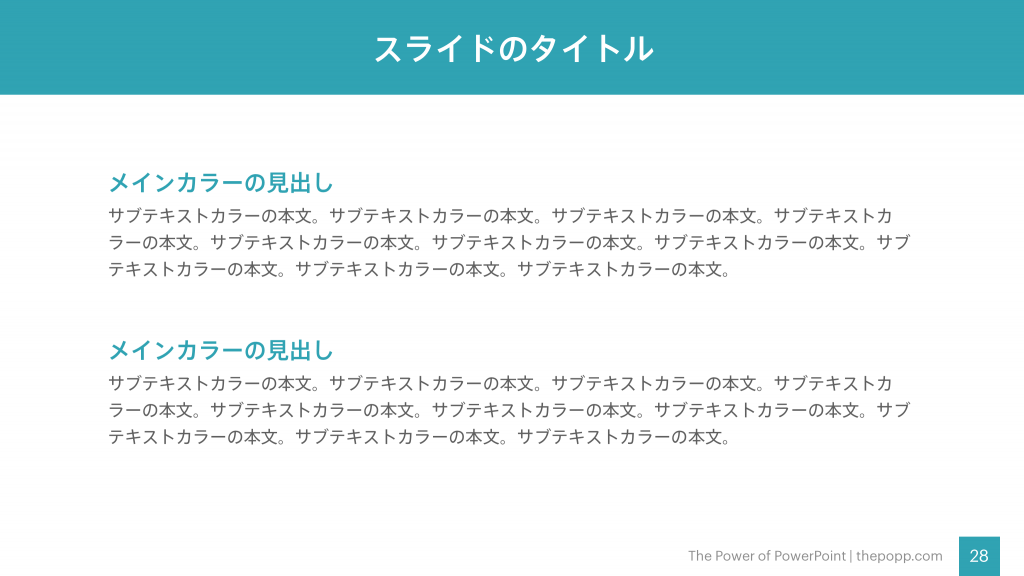
絶対に失敗しない パワーポイントの スライドタイトルや見出しの作り方 The Power Of Powerpoint
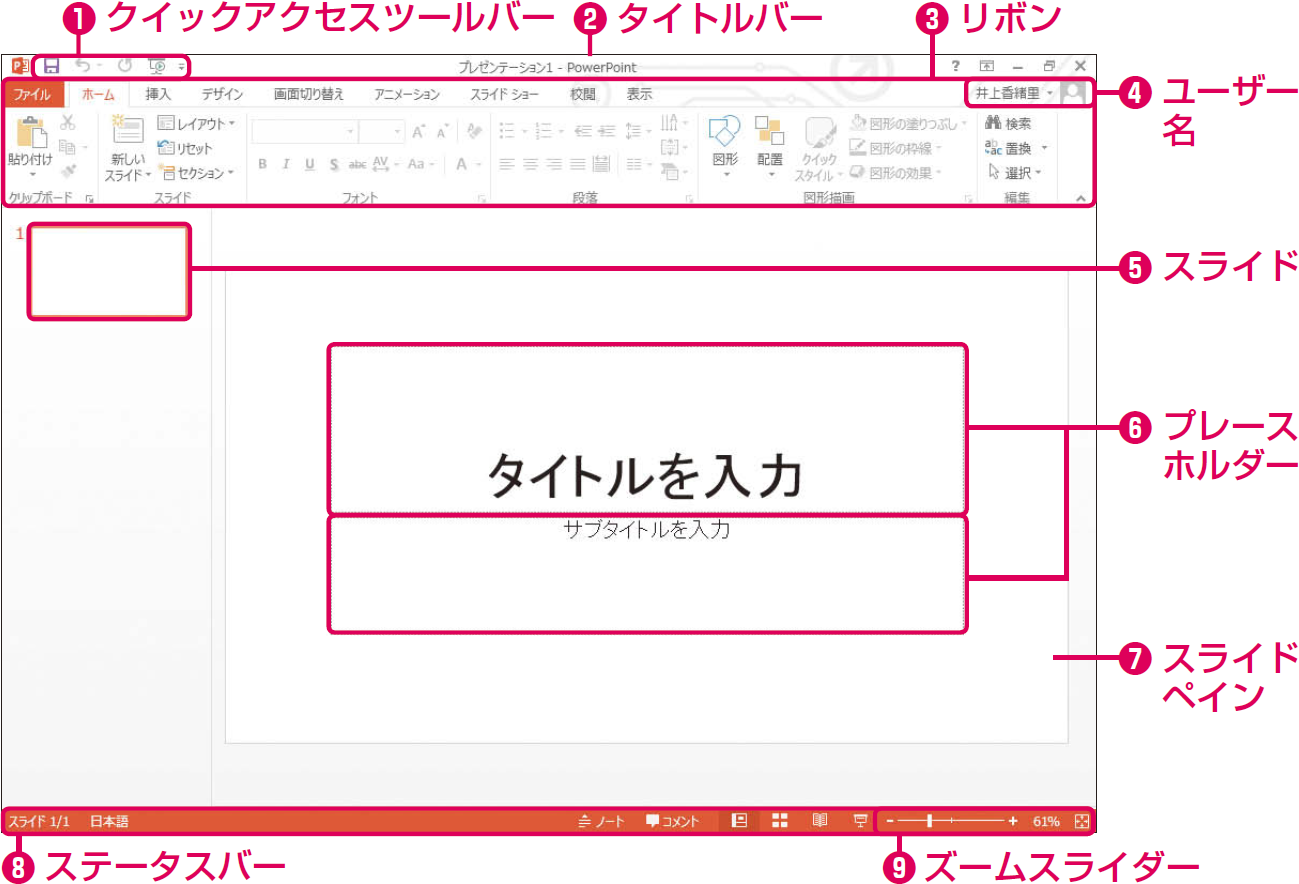
スライド プレースホルダー とは パワーポイントの画面構成を知る できるネット

オリジナルのデザインテンプレートを作る 資料作成が得意になるノウハウ 第4回 コラムの王様
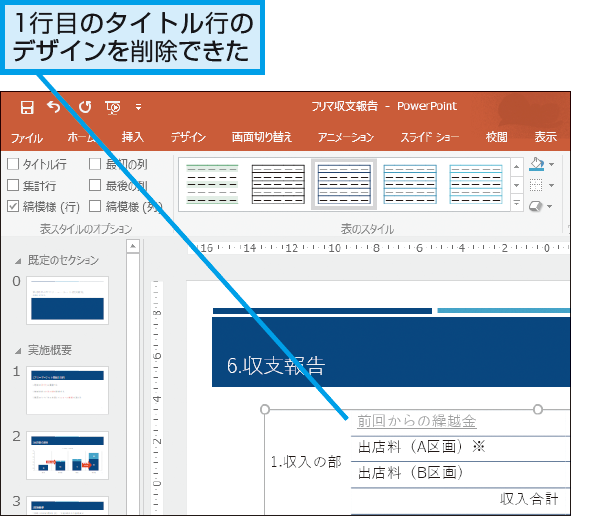
Powerpointで1行目のデザインをほかの行とそろえる方法 できるネット
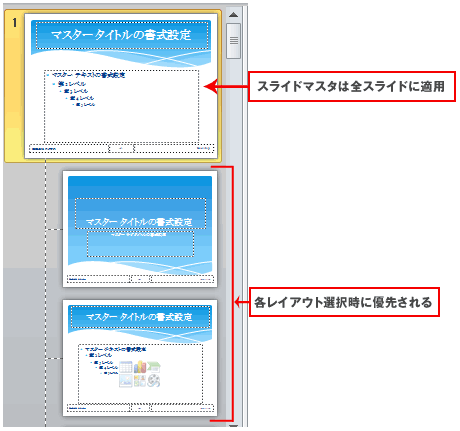
Powerpoint スライドマスターで一括変更 Powerpoint パワーポイントの使い方
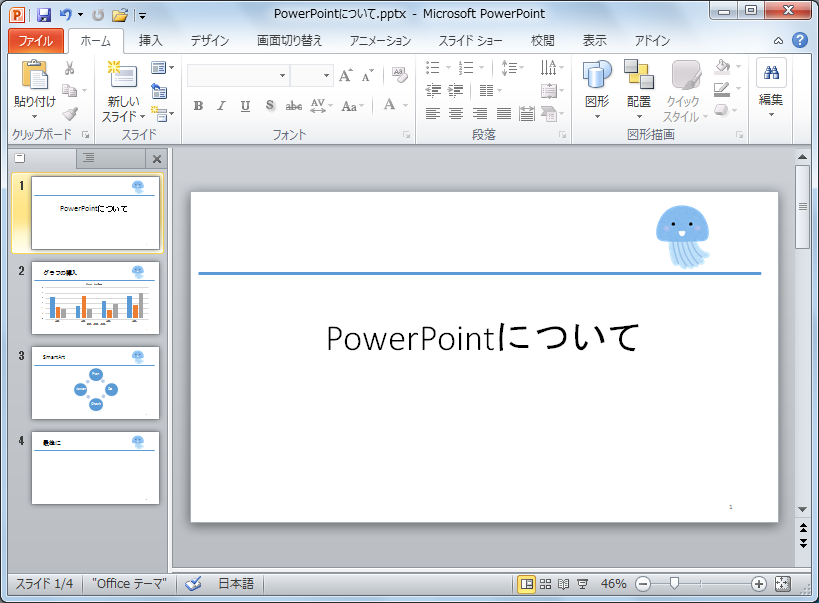
スライドマスターのレイアウトを変更するには Powerpoint 10 初心者のためのoffice講座
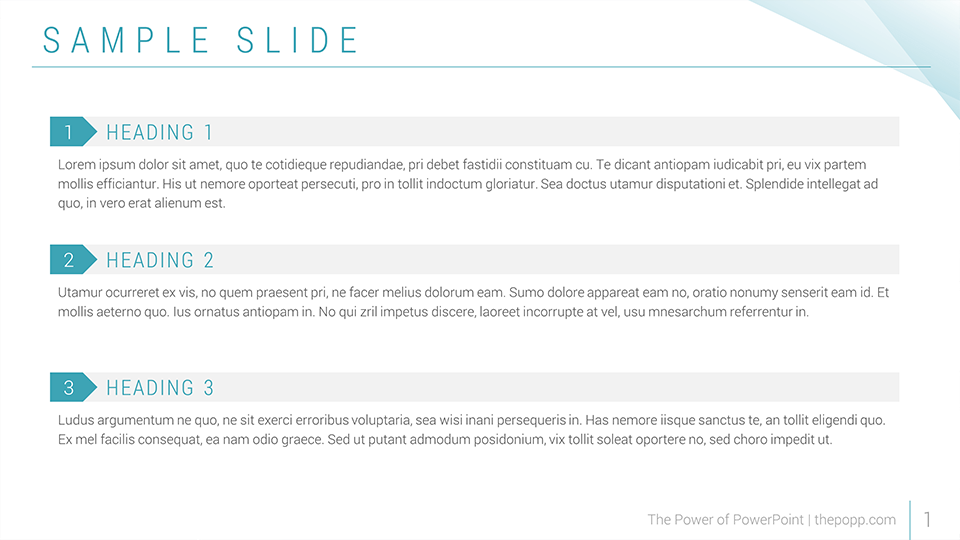
パワーポイントの神髄 スライドマスタとレイアウトを理解する The Power Of Powerpoint
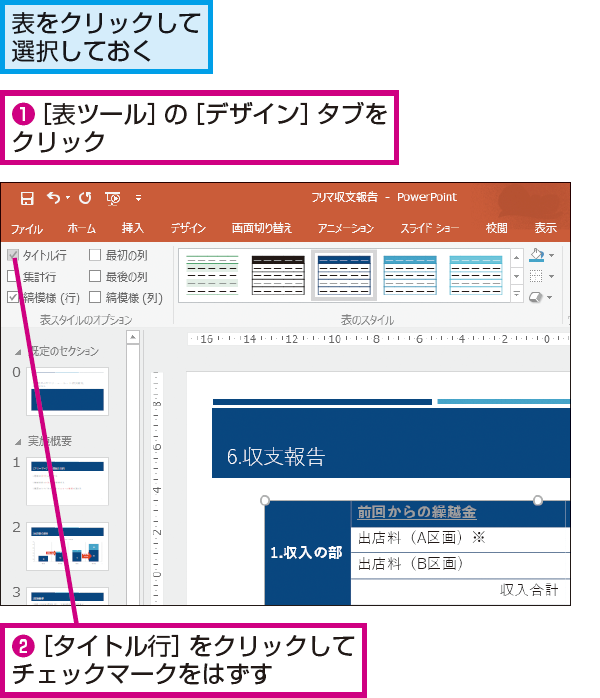
Powerpointで1行目のデザインをほかの行とそろえる方法 できるネット
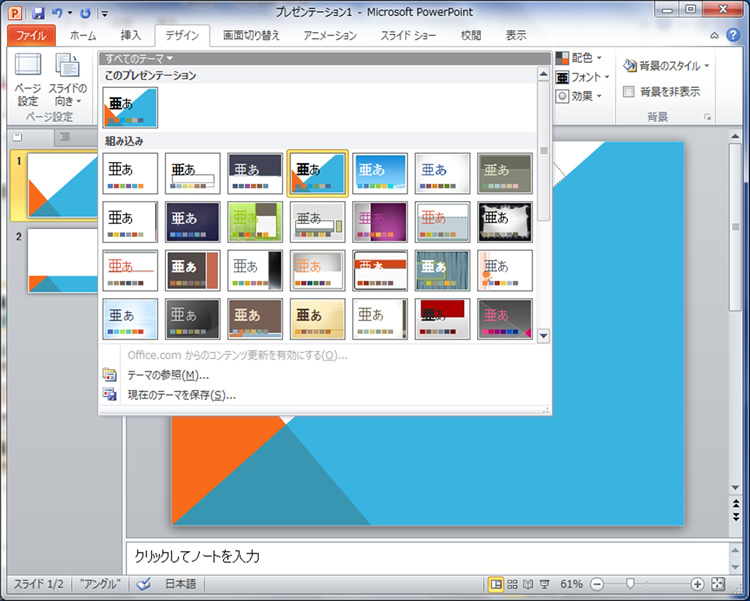
Seのためのパワーポイント講座 1 スライドマスターを使おう システム開発 ソフトウェア開発 Trustia Blog 札幌
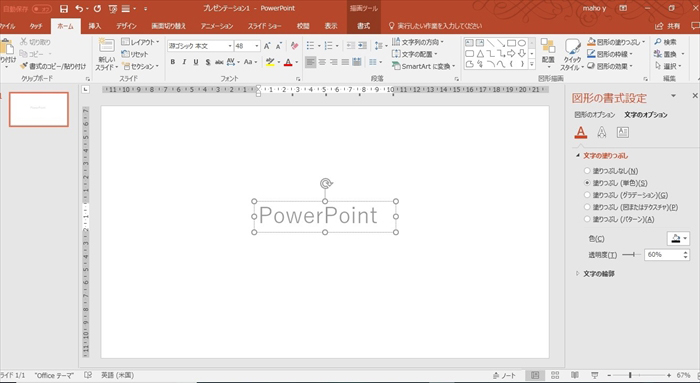
Power Point活用術 初心者向け スライドマスターの使い方 リクナビnextジャーナル
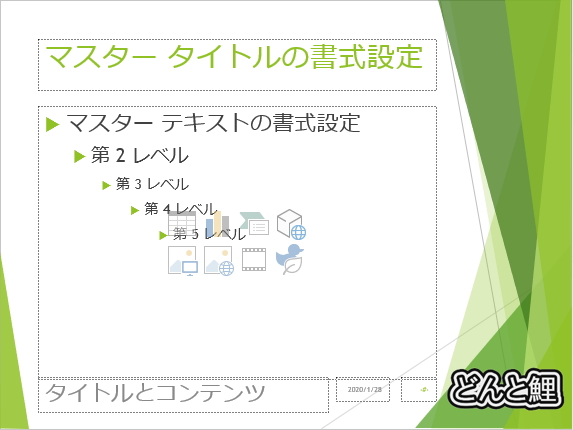
ヘッダーとフッターの編集 挿入 パワーポイント Powerpoint の使い方

図解powerpoint 1 1 スライドサイズ 大きさ の変更
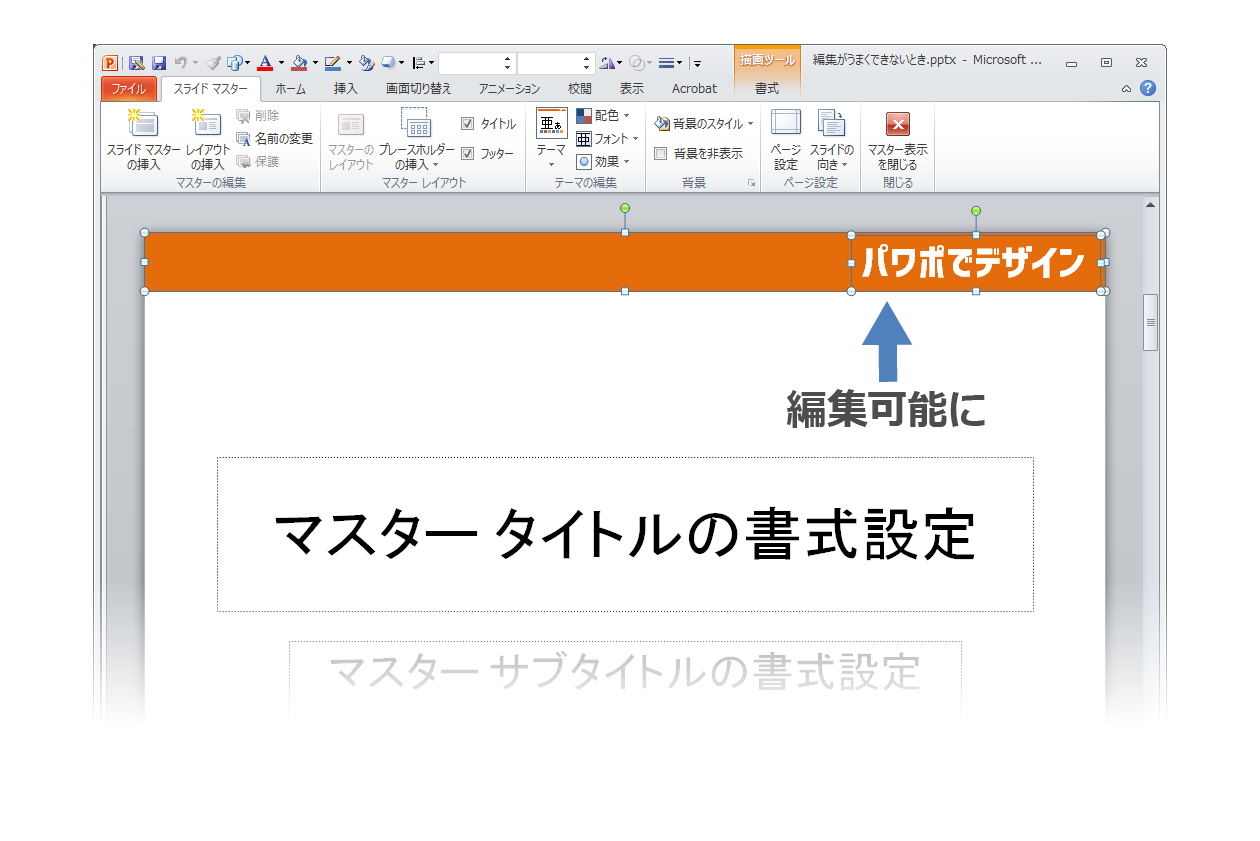
Powerpointで編集がうまくできないときに確認するポイント パワポでデザイン
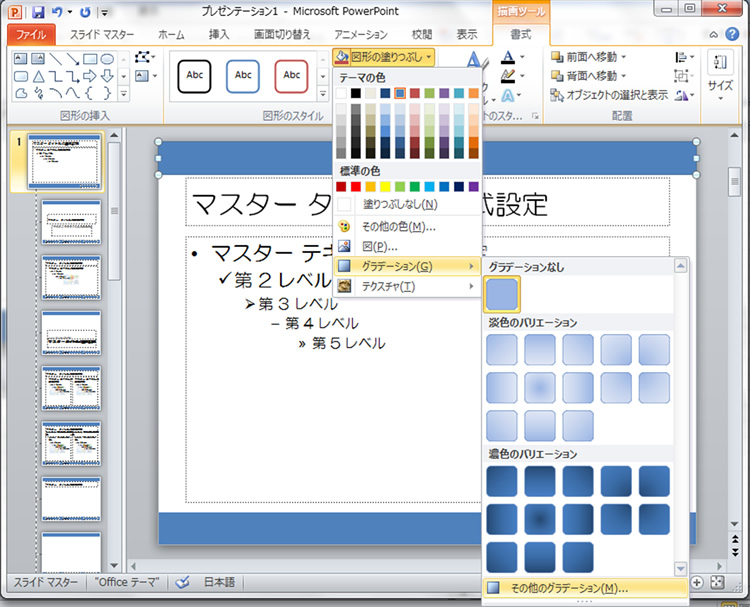
Seのためのパワーポイント講座 1 スライドマスターを使おう システム開発 ソフトウェア開発 Trustia Blog 札幌
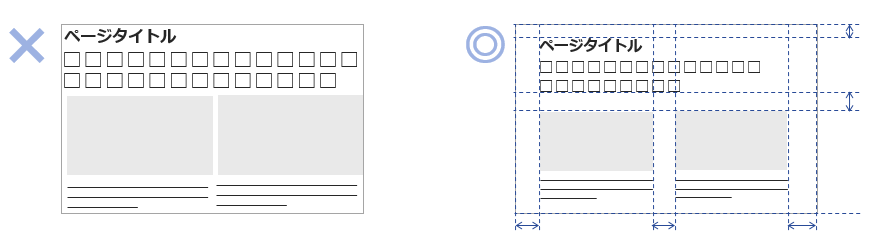
見やすいパワーポイントのレイアウトとは 6つのルールを紹介 Document Studio ドキュメントスタジオ
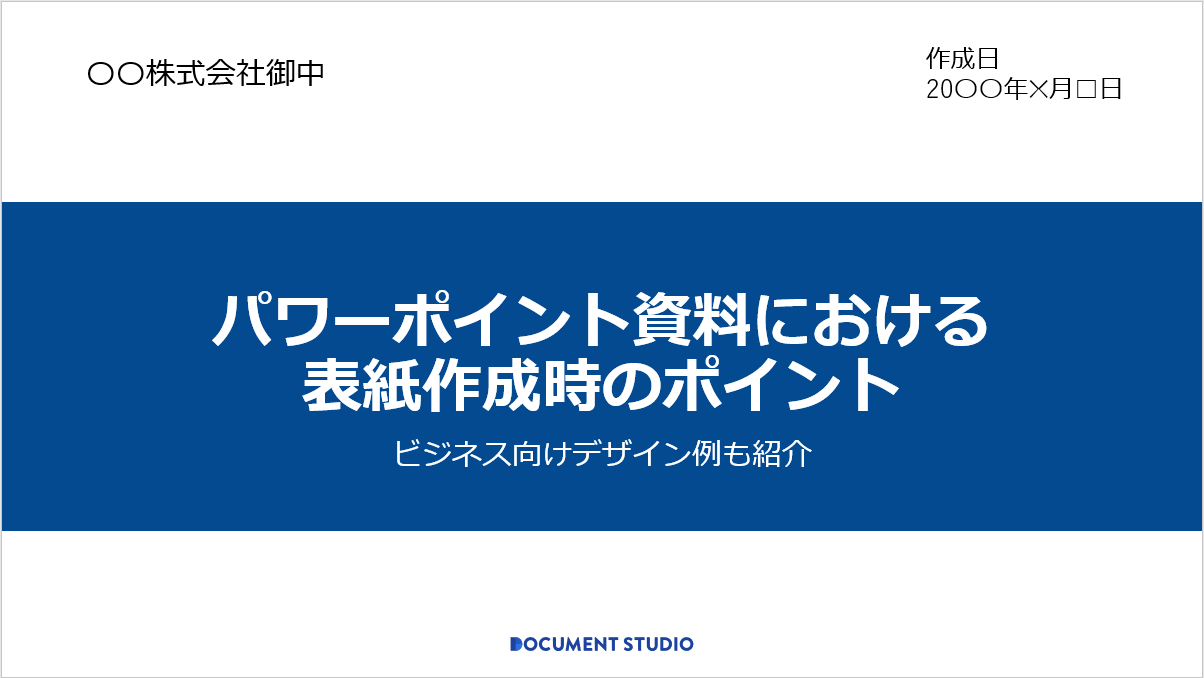
パワーポイント資料における表紙作成時のポイント ビジネス向けデザイン例も紹介 Document Studio ドキュメントスタジオ
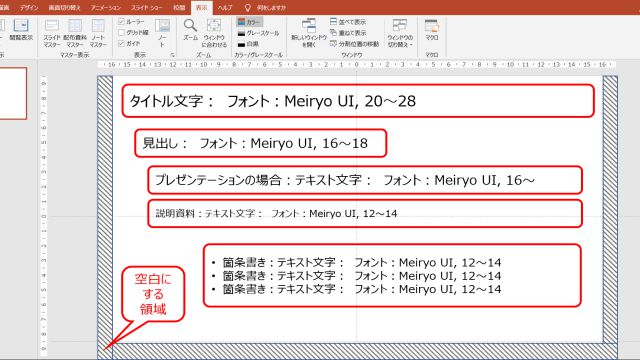
超基本 見やすい 分かりやすいパワポ資料作成7つのコツ Go For A Change
1
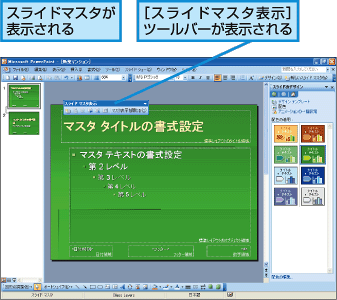
パワーポイント すべてのスライドに共通の変更を加える Fmvサポート 富士通パソコン
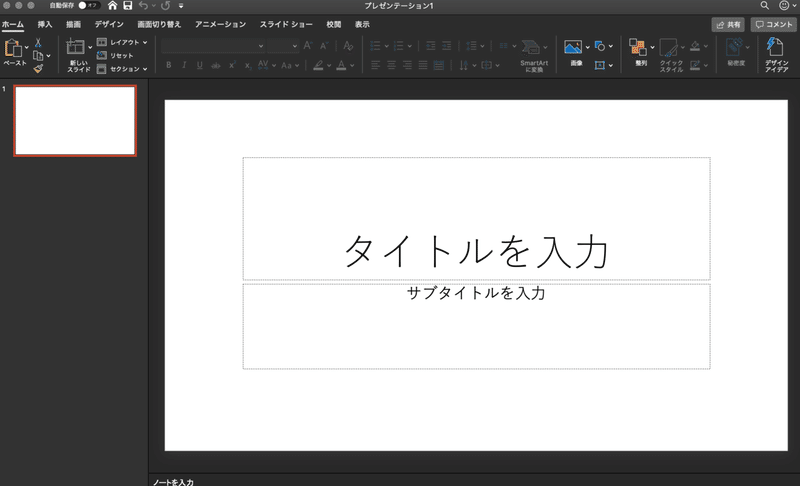
パワーポイントのスライドから動画をつくるめちゃくちゃ簡単な方法 Makoto Sone イノベーション カタリスト Note
Powerpointのアウトライン画面でスライドのタイトルだけ表示する方法 できるネット
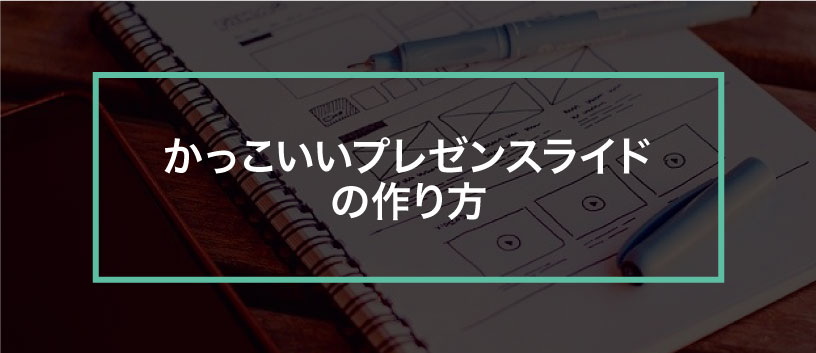
プレゼンスライドのデザインをカッコよくするコツ
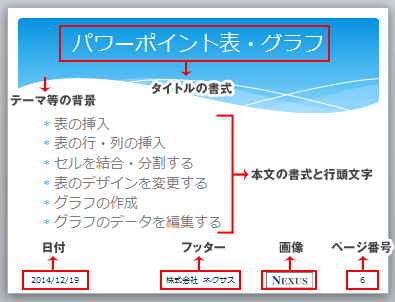
パワーポイントのスライドマスタ編集 Powerpoint パワーポイントの使い方
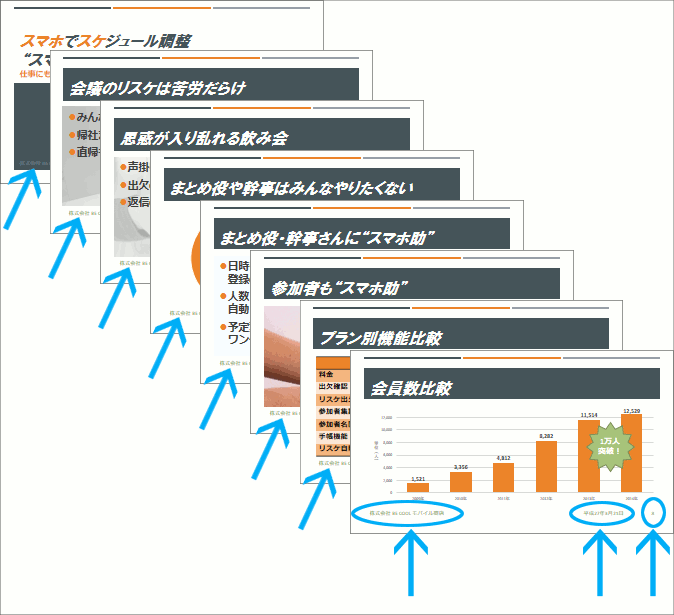
ページ番号 スライド番号 や会社名をヘッダー フッターに Powerpoint パワーポイント
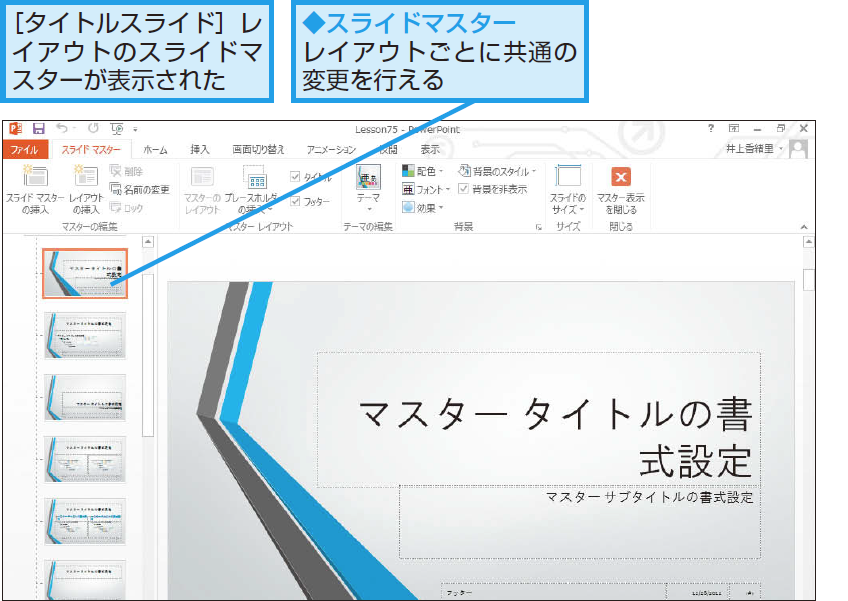
パワーポイントですべてのスライドに会社のロゴを挿入する方法 Powerpoint できるネット
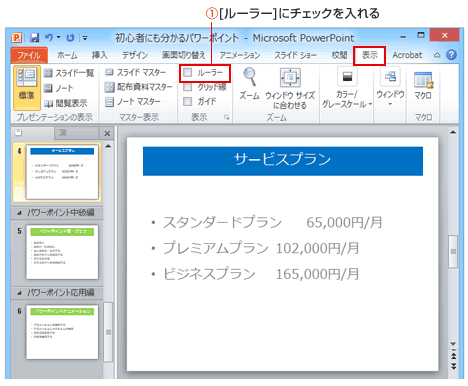
Powerpointのルーラーとタブで位置設定 Powerpoint パワーポイントの使い方

プレゼン資料のデザイン力がぐっと上がる お勧めのデザインサイト7選 Powerpoint Design
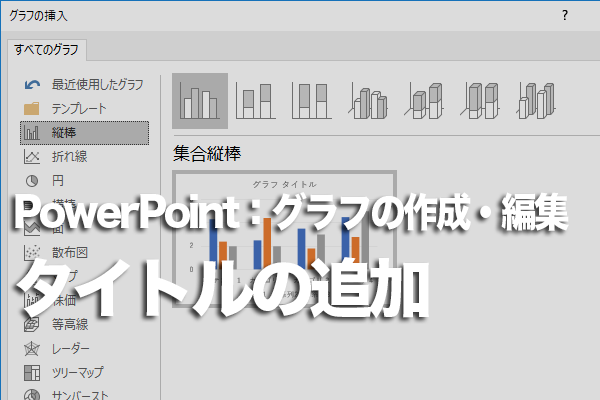
Powerpointでグラフタイトルを表示する方法 できるネット
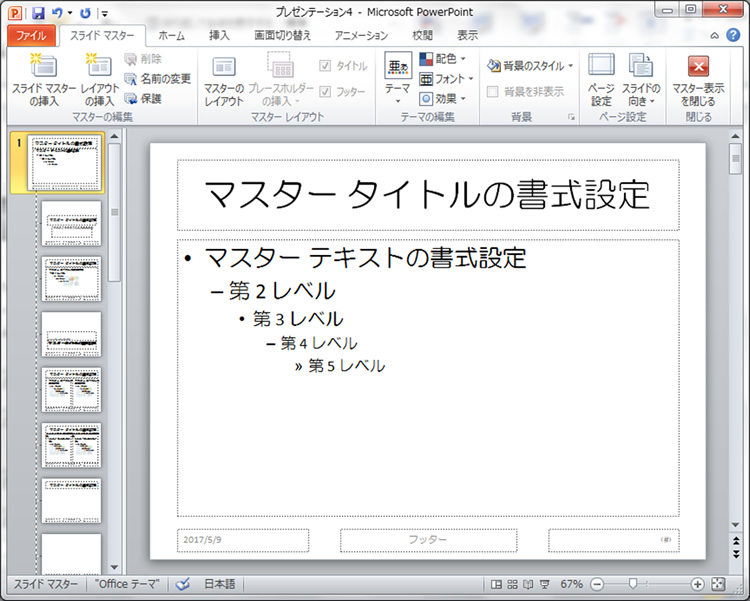
Seのためのパワーポイント講座 1 スライドマスターを使おう システム開発 ソフトウェア開発 Trustia Blog 札幌
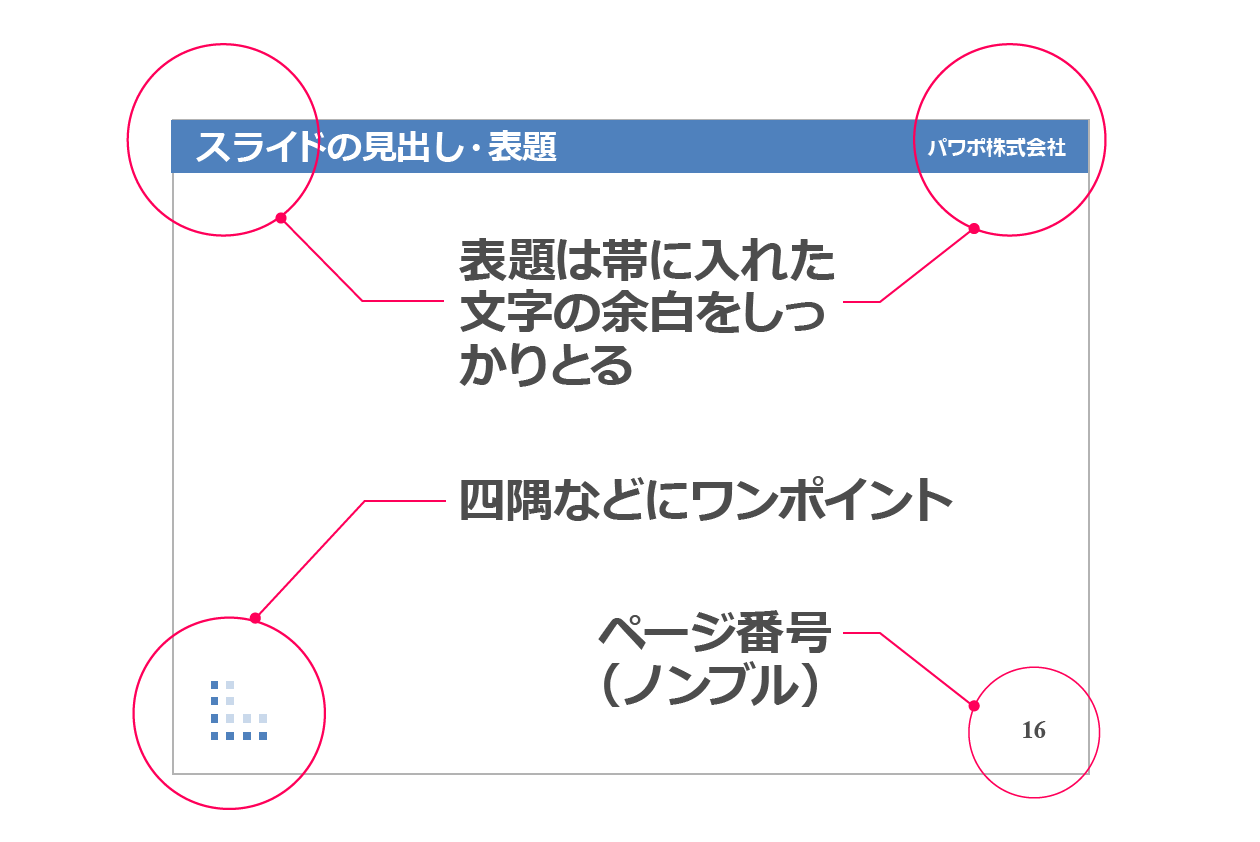
Powerpointで会社案内プレゼン資料の作り方 パワポでデザイン
見やすいパワーポイントのレイアウトとは 6つのルールを紹介 Document Studio ドキュメントスタジオ
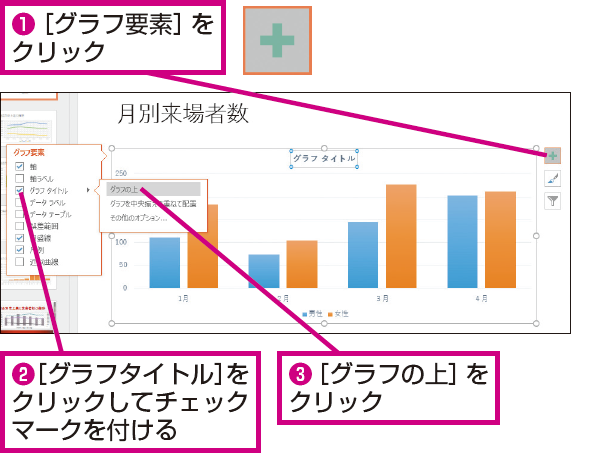
Powerpointでグラフタイトルを表示する方法 できるネット
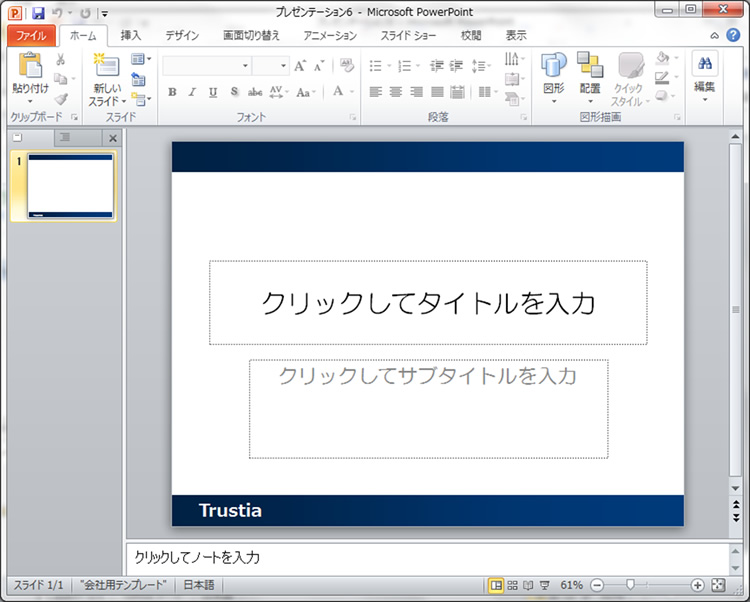
Seのためのパワーポイント講座 1 スライドマスターを使おう システム開発 ソフトウェア開発 Trustia Blog 札幌
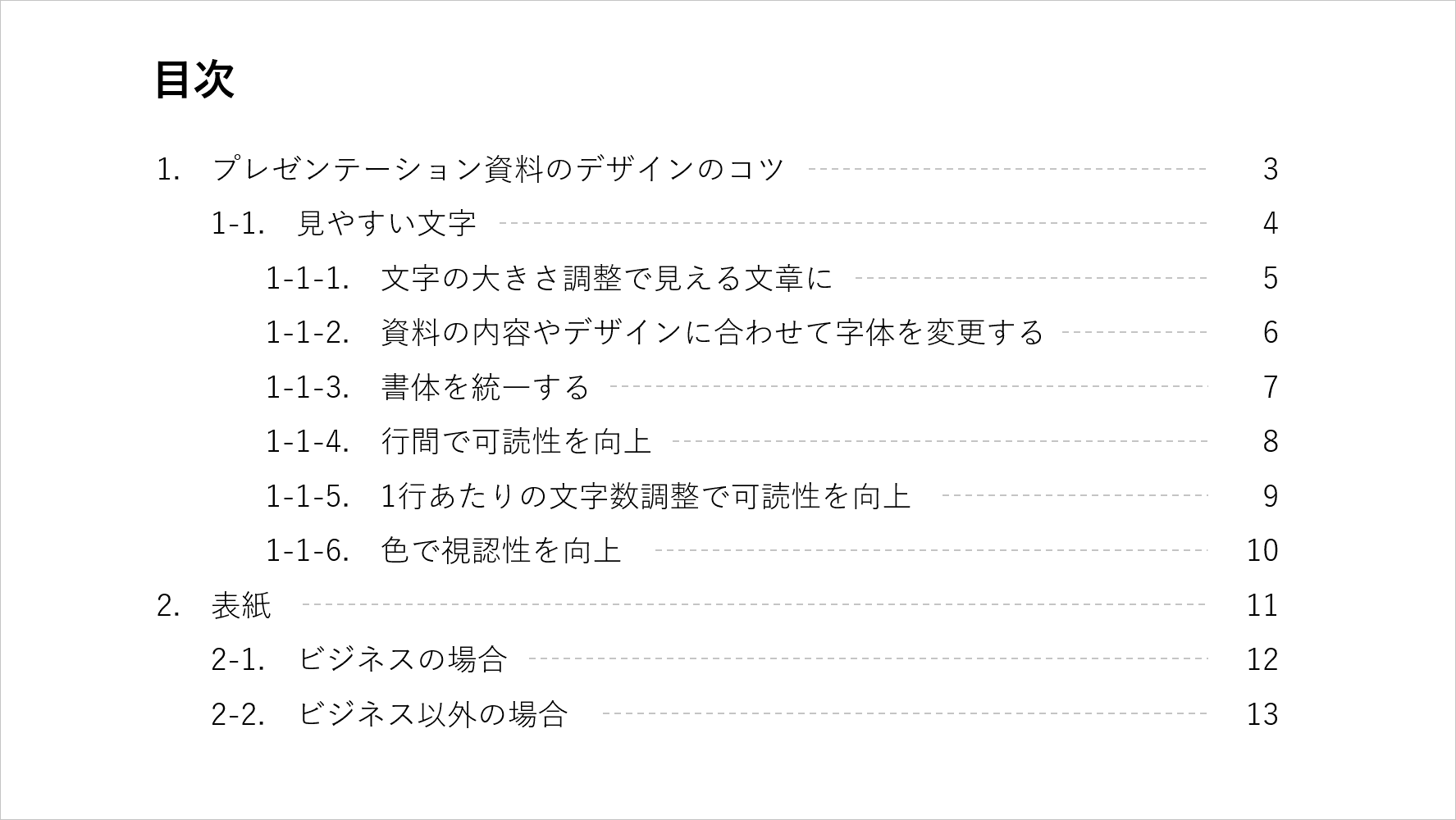
パワーポイントでプレゼン資料の見やすいデザインを意識すべき点 Office Hack
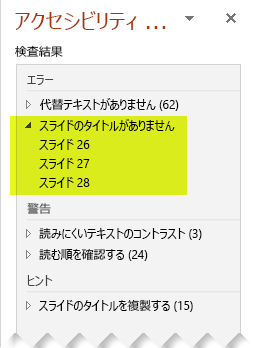
スライドにタイトルを付ける Office サポート
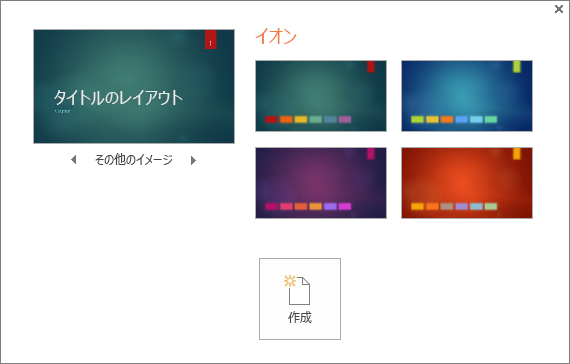
テーマが設定されたスライドに色とデザインを追加する Powerpoint
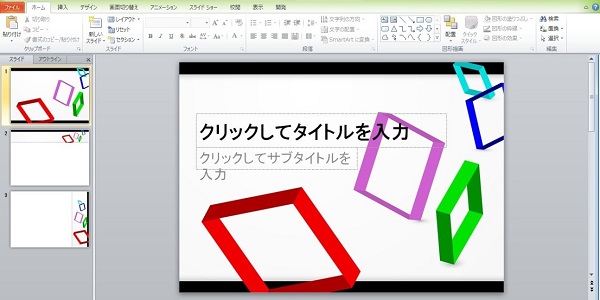
無料 パワポのテンプレートを使う時の知識 基本と応用 おすすめテンプレ5選も紹介 ワカルニ

Powerpoint 全スライドに会社のロゴを挿入 スライドマスター
パワポ おしゃれな 文字帯 の作り方 Powerpoint パワーポイント を使って操作説明 公務員のデザイン術 ノンデザイナー Youtube

オリジナルのデザインテンプレートを作る 資料作成が得意になるノウハウ 第4回 コラムの王様
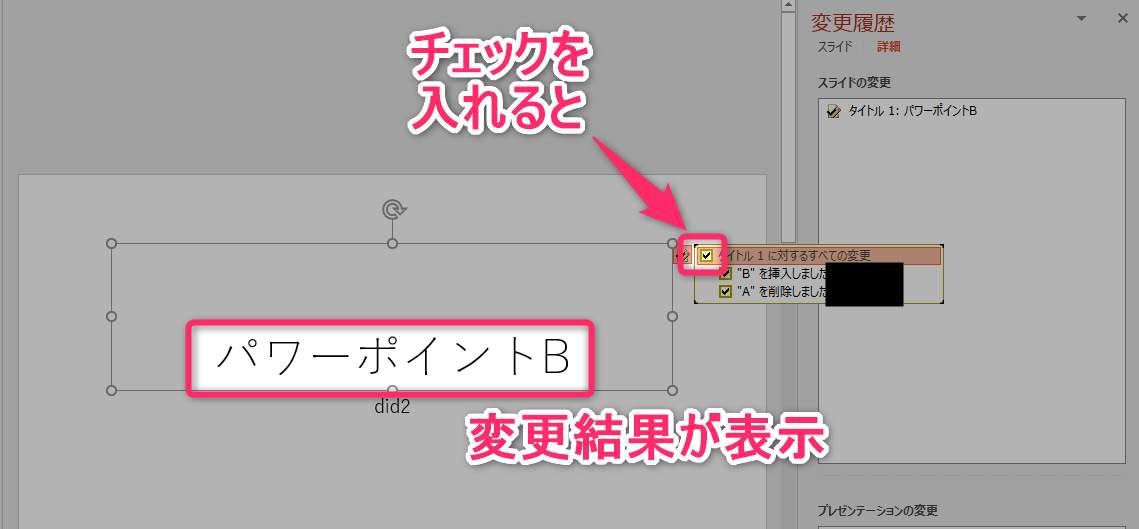
2つのpowerpointファイルを比較して差分を表示する方法 Diff 変更があった場所表示
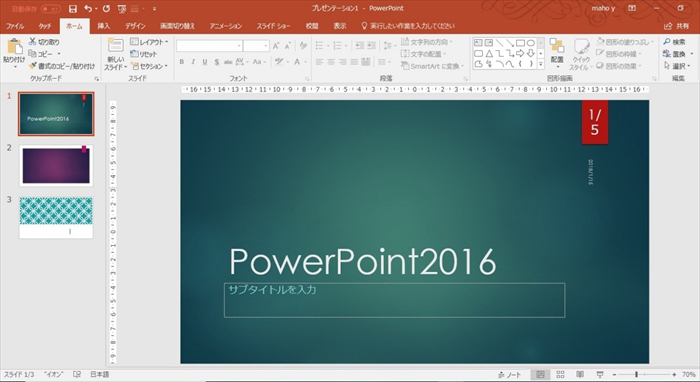
Power Point活用術 初心者向け スライドマスターの使い方 リクナビnextジャーナル
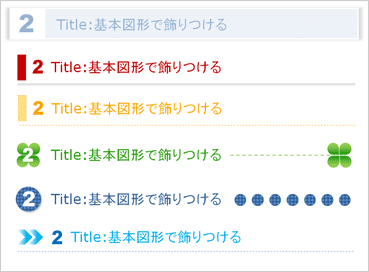
基本図形で飾りつける Powerpoint 資料を見栄え良く デザインtips紹介 使いたい ソフトウエアをさっと見積もり 購入 導入 ライセンスオンライン
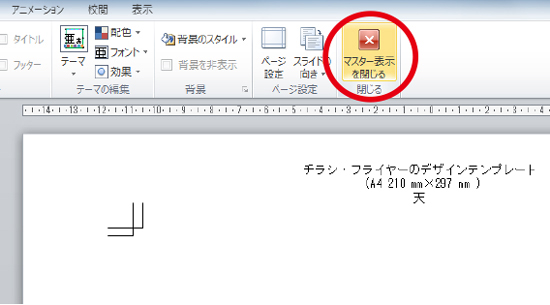
Powerpointのガイド線削除方法 ご利用ガイド 印刷のラクスル
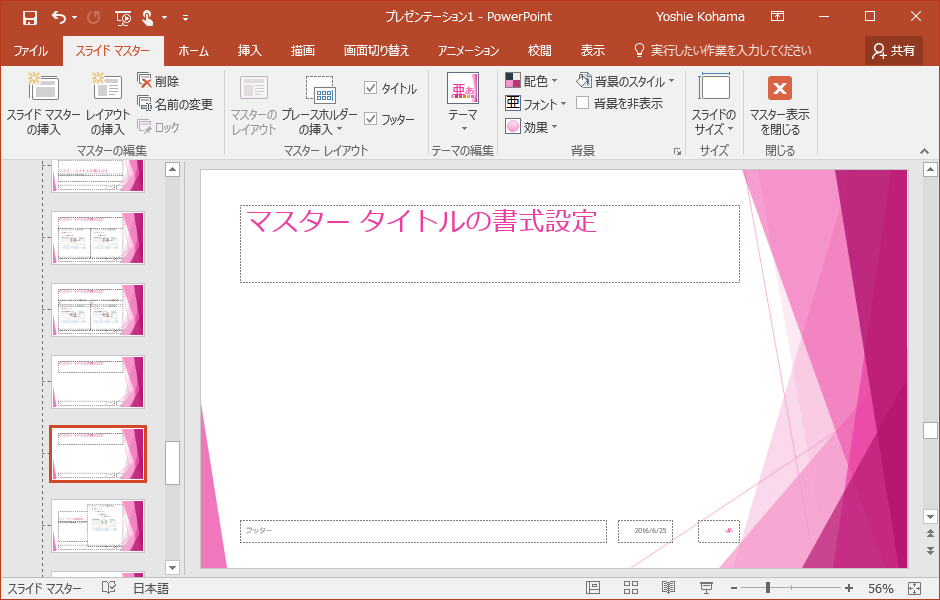
Powerpoint 16 タイトルプレースホルダーを表示または非表示にするには
パワーポイントのテンプレートの作り方 ビジネス用のシンプルなものを紹介 Document Studio ドキュメントスタジオ
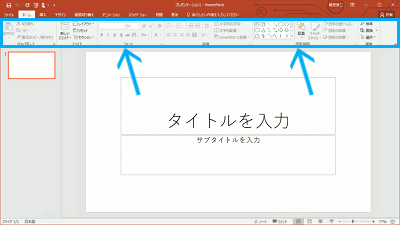
最低限知っておきたいpowerpoint画面各部の名称 パワーポイント
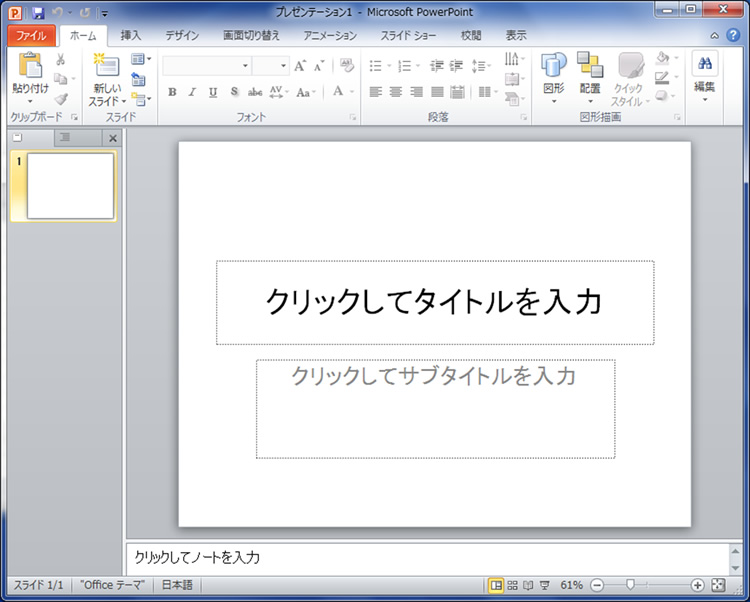
Seのためのパワーポイント講座 1 スライドマスターを使おう システム開発 ソフトウェア開発 Trustia Blog 札幌
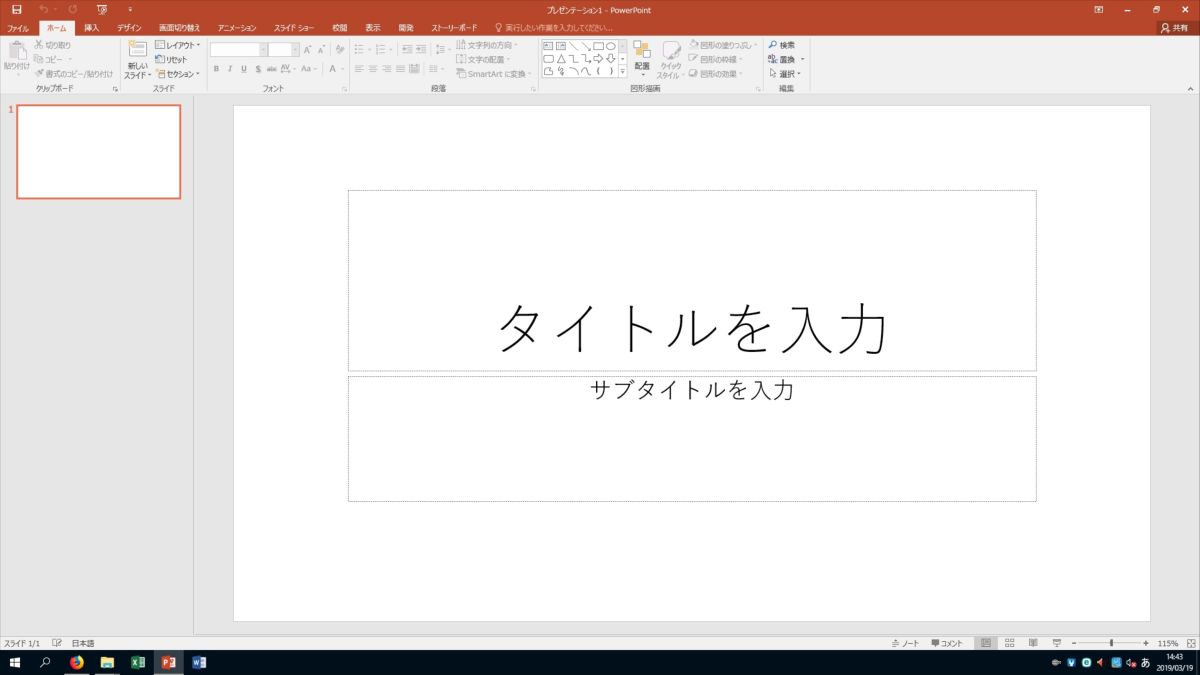
Powerpointの使用法
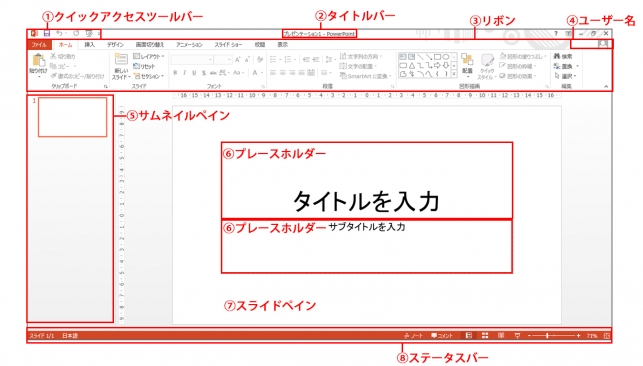
パワポ基礎 操作画面のレイアウトの名称や基本機能を理解しよう 時短を極めるためのパソコン術

オリジナルのデザインテンプレートを作る 資料作成が得意になるノウハウ 第4回 コラムの王様
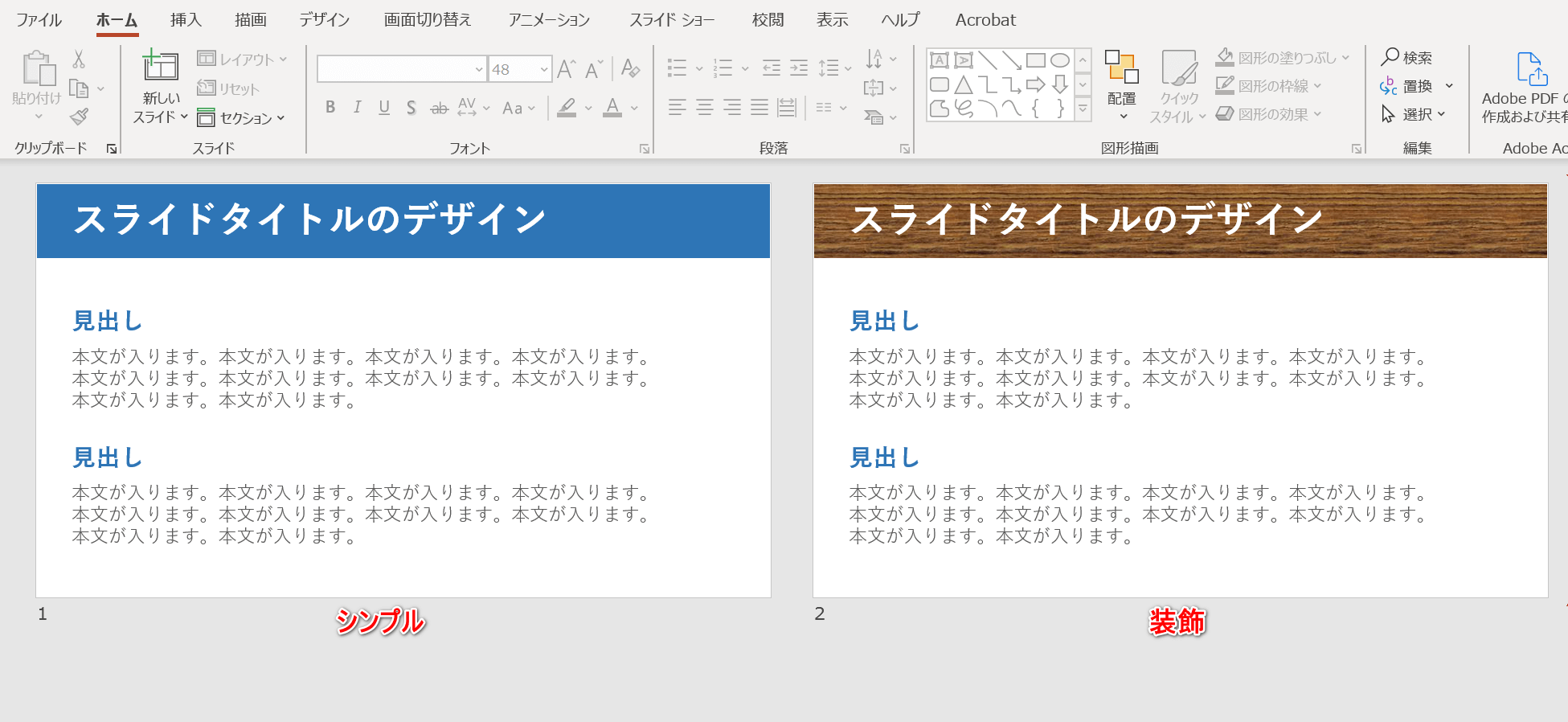
パワーポイントでプレゼン資料の見やすいデザインを意識すべき点 Office Hack
1
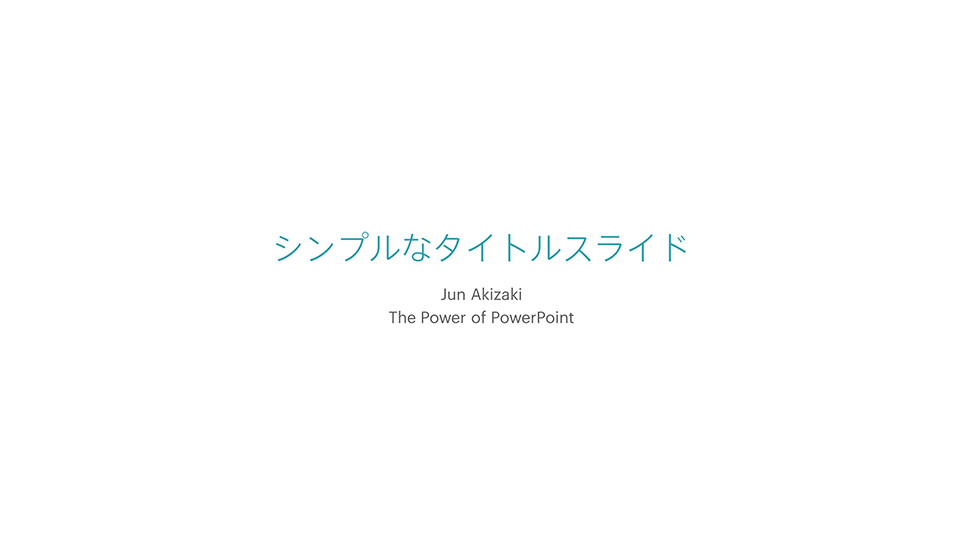
パワーポイントのタイトルスライドを シンプルにセンス良く作成する方法 The Power Of Powerpoint
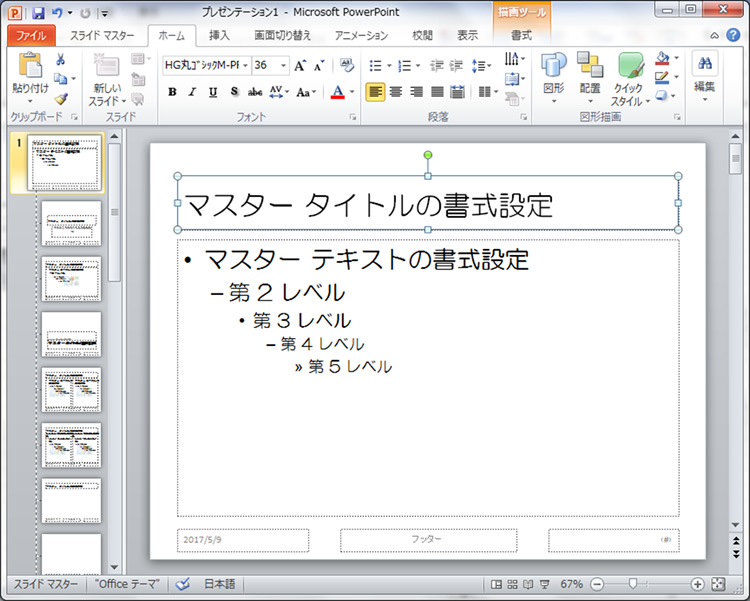
Seのためのパワーポイント講座 1 スライドマスターを使おう システム開発 ソフトウェア開発 Trustia Blog 札幌
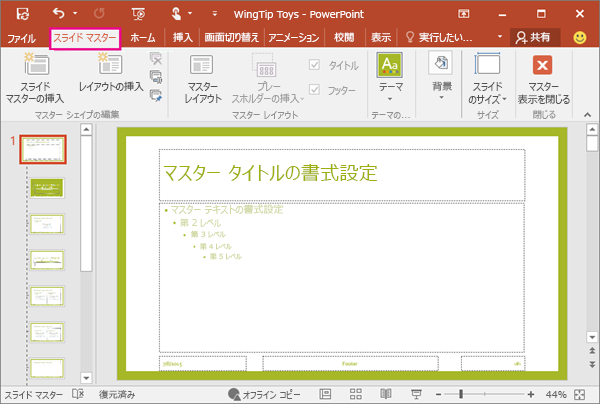
プレゼンテーションからスライド マスターをコピーして別のプレゼンテーションに貼り付ける Powerpoint
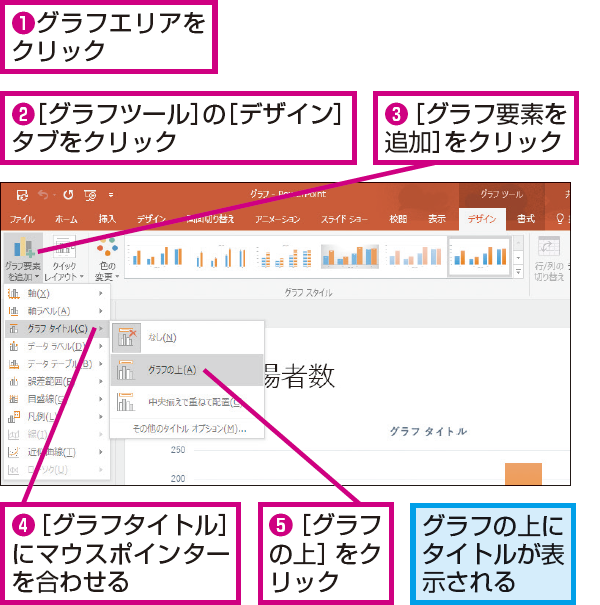
Powerpointでグラフタイトルを表示する方法 できるネット
Powerpointで文字の背景に色を付ける方法 できるネット

Seのためのパワーポイント講座 1 スライドマスターを使おう システム開発 ソフトウェア開発 Trustia Blog 札幌

目次スライド アジェンダ はタイトルをコピーして簡単作成 Powerpoint 10 初心者のためのoffice講座
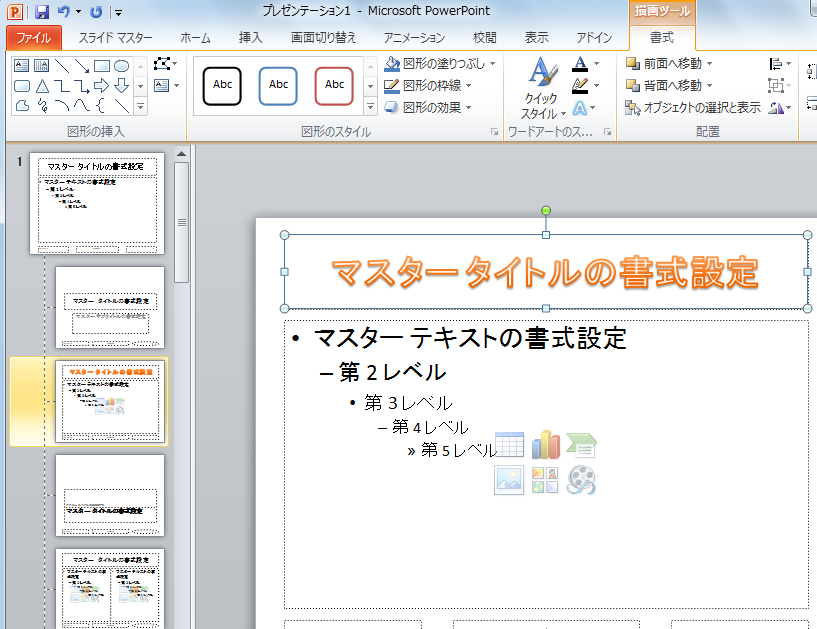
スライドマスターのレイアウトを変更するには Powerpoint 10 初心者のためのoffice講座

Seのためのパワーポイント講座 1 スライドマスターを使おう システム開発 ソフトウェア開発 Trustia Blog 札幌
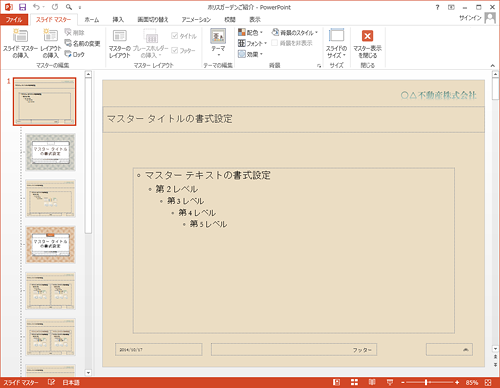
Powerpointで仕事力アップ スライドマスターでデザインを管理 細かいデザインも全スライド一括変更 富士通マーケティング
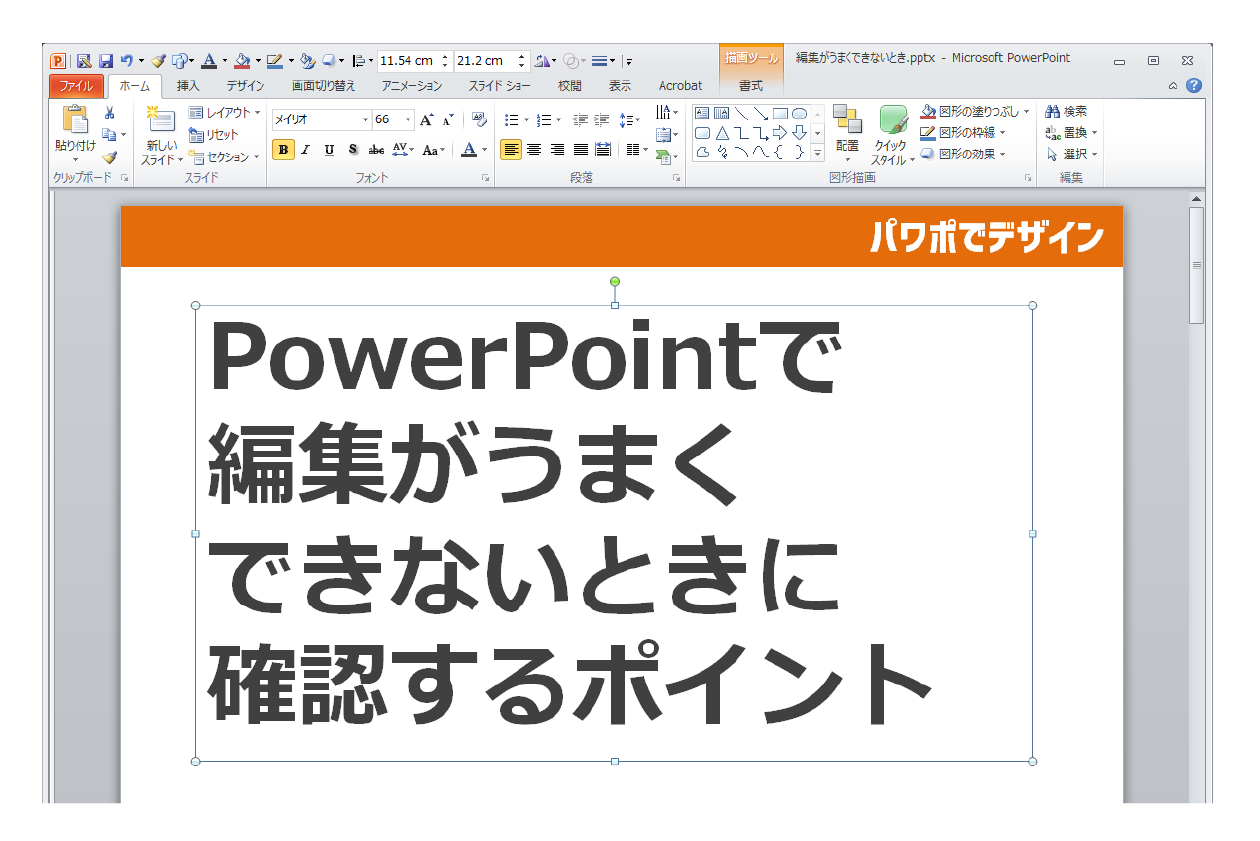
Powerpointで編集がうまくできないときに確認するポイント パワポでデザイン
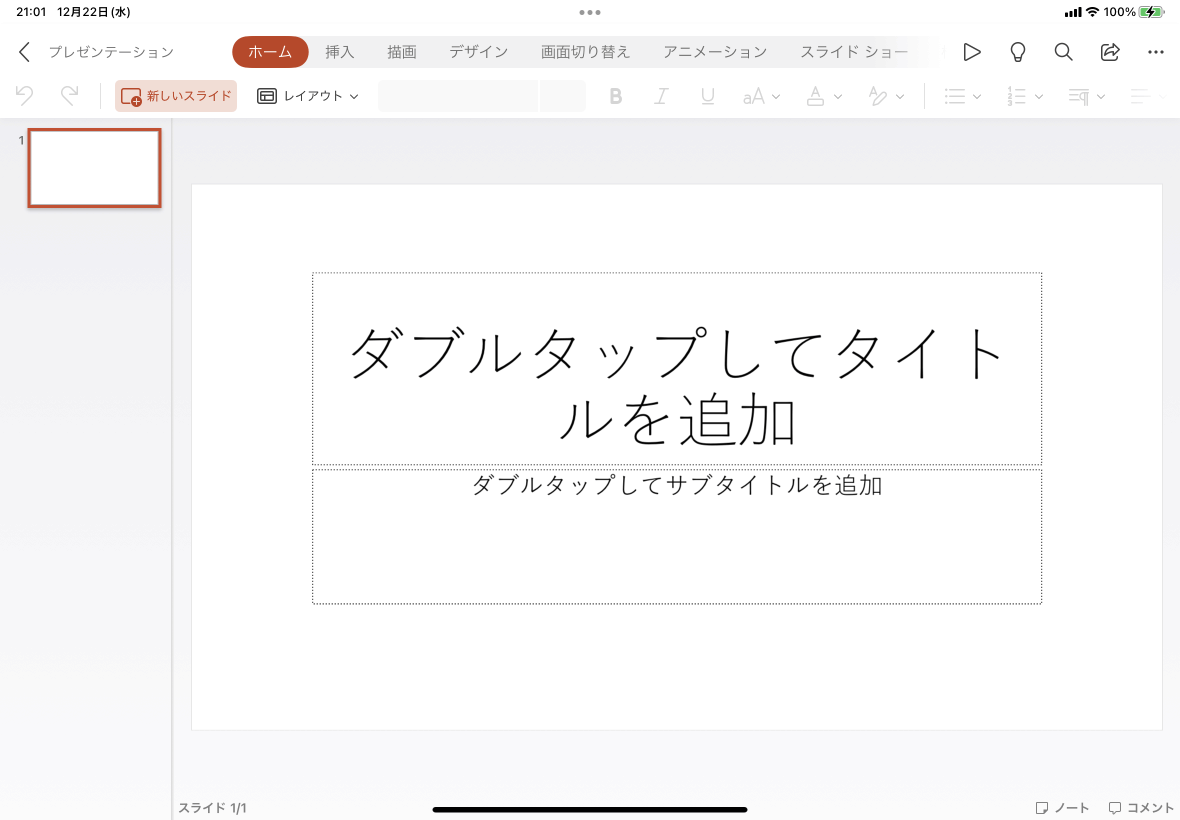
Powerpoint For Ipad プレゼンテーションにスライドを追加するには
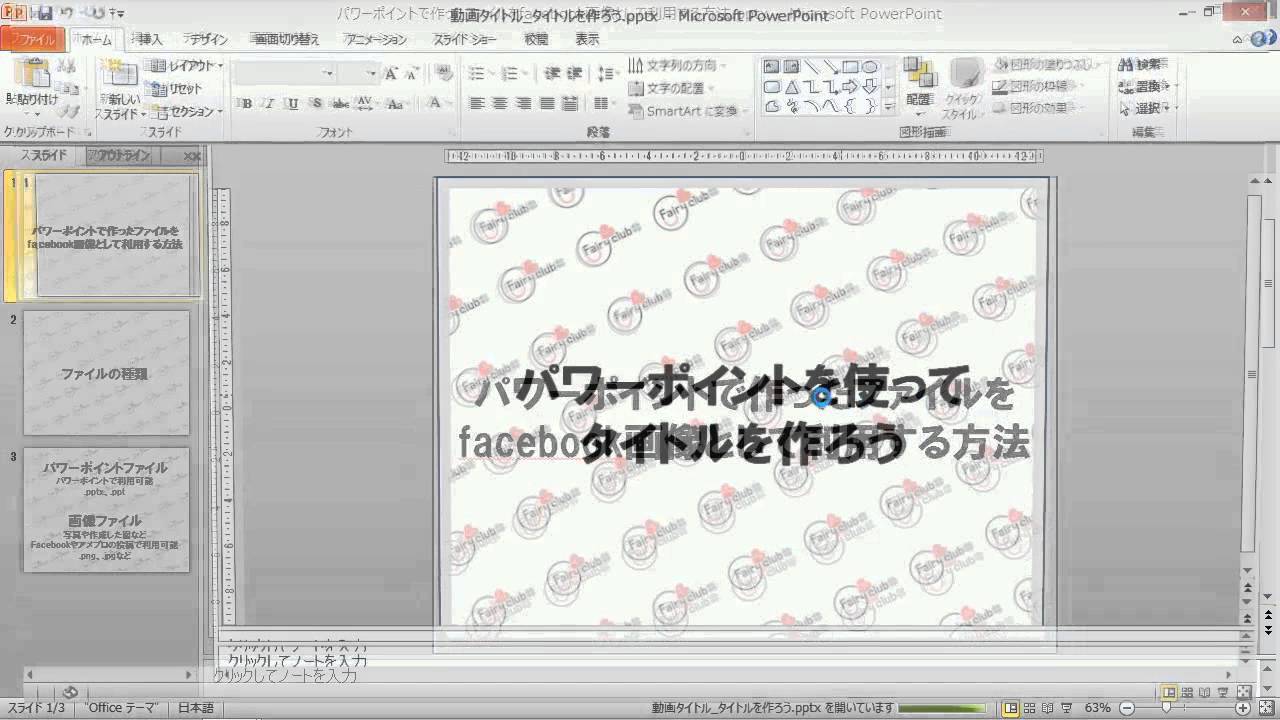
パワーポイントで作った画像をファイルとして保存する方法 Youtube

Powerpoint 全スライドに会社のロゴを挿入 スライドマスター
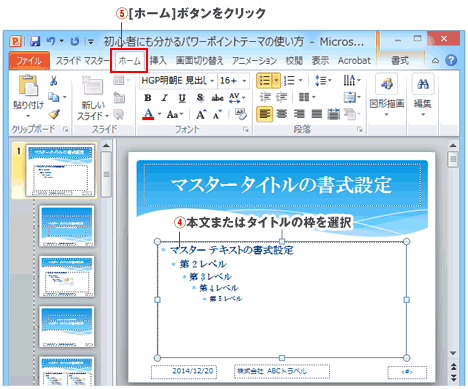
Powerpoint スライドマスターで一括変更 Powerpoint パワーポイントの使い方
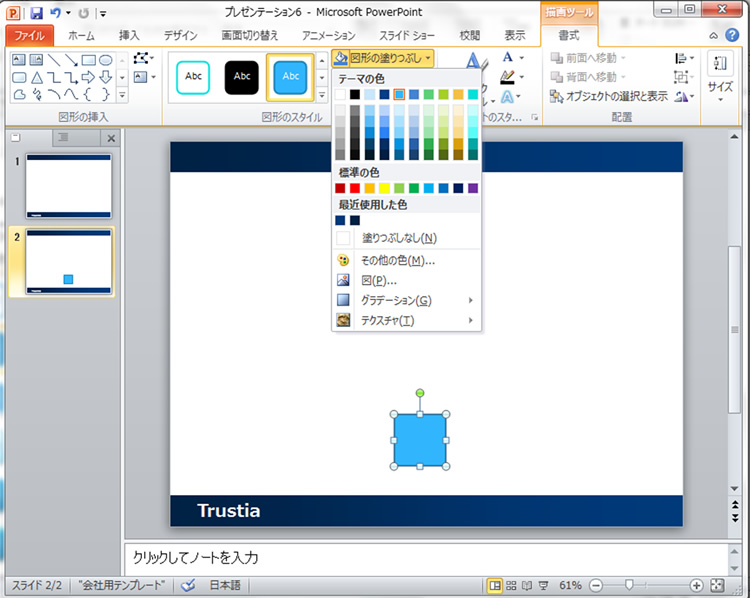
Seのためのパワーポイント講座 1 スライドマスターを使おう システム開発 ソフトウェア開発 Trustia Blog 札幌
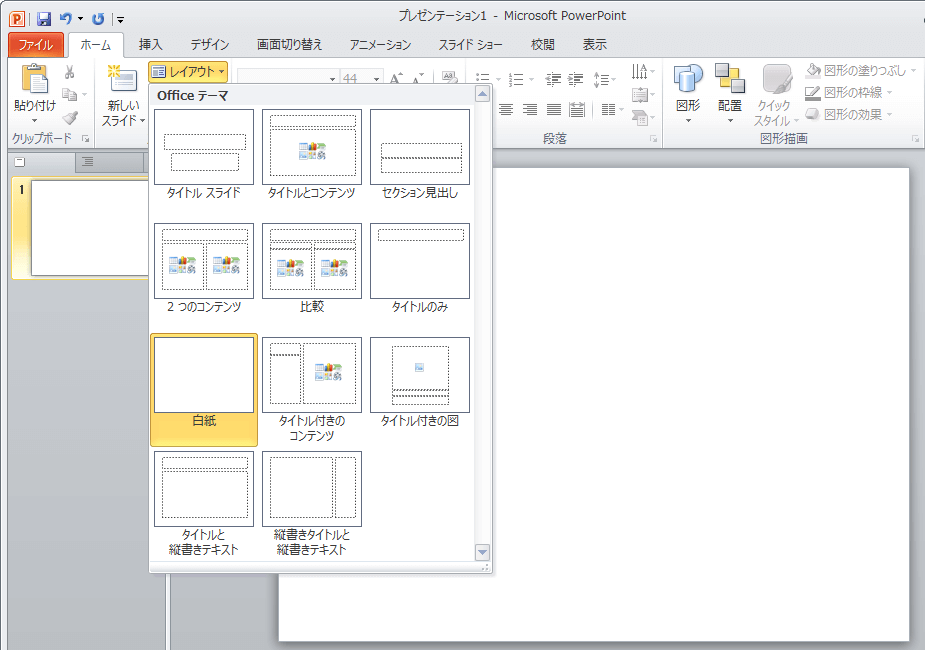
新規作成したときに開く白いスライドのデフォルトの書式を変更したい Office ヘルプの森
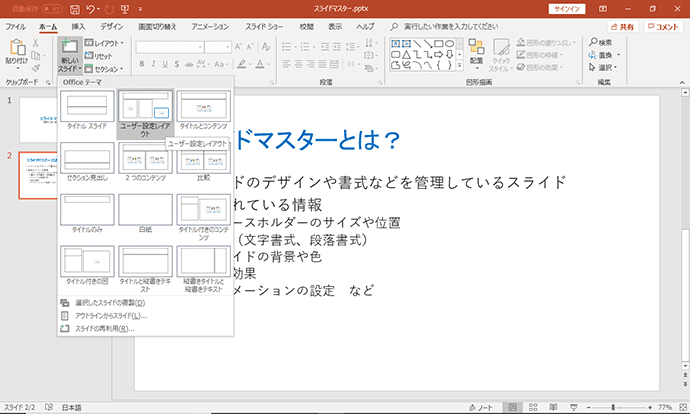
レイアウトをまとめて編集 Powerpointのスライド マスター基礎知識 アデコの派遣
Powerpointでかっこいいデザインの作り方 パワポでデザイン
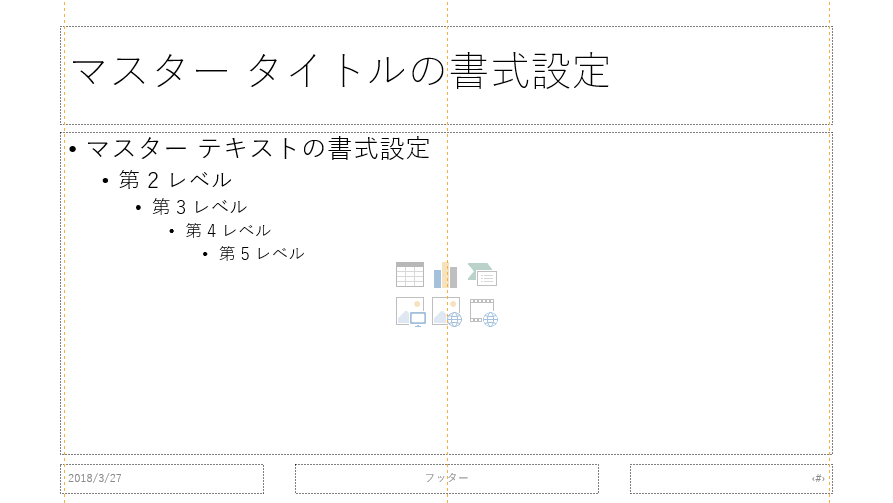
スライドにタイトルを付ける Office サポート
Q Tbn And9gcsu1issi3kwar Douvmzbeihc9ijgpmvwpv48ch7fkpi4rpqhiu Usqp Cau
3
Powerpointで編集がうまくできないときに確認するポイント パワポでデザイン

パワーポイント プレゼン用シンプル背景 無料の雛形 書式 テンプレート 書き方 ひな形の知りたい

スライドマスターで文字の一括入力 書式の一括変更 Powerpointの使い方
Power Point活用術 初心者向け スライドマスターの使い方 リクナビnextジャーナル
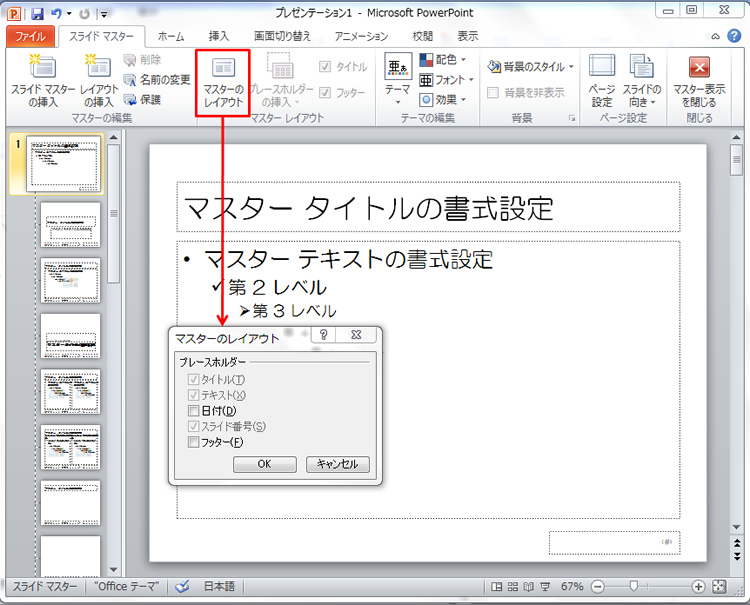
Seのためのパワーポイント講座 1 スライドマスターを使おう システム開発 ソフトウェア開発 Trustia Blog 札幌

基本図形で飾りつける Powerpoint 資料を見栄え良く デザインtips紹介 使いたい ソフトウエアをさっと見積もり 購入 導入 ライセンスオンライン
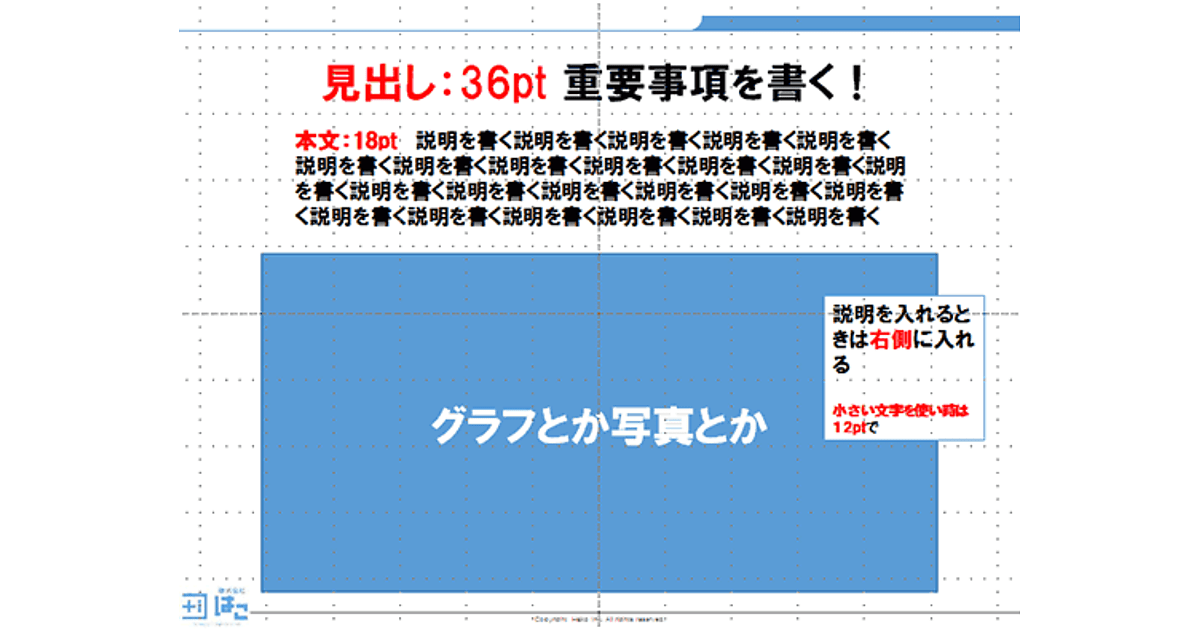
企画書はパワーポイントのデザインで決まる 通る提案書の作り方はこれだ 誰でもできる 企画書 の書き方 Web担当者forum
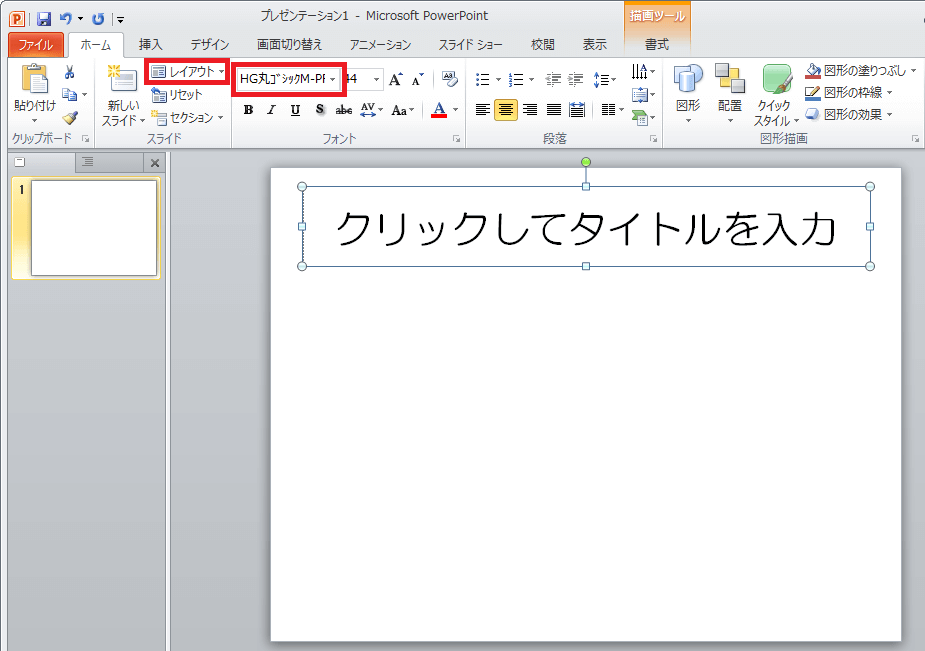
新規作成したときに開く白いスライドのデフォルトの書式を変更したい Office ヘルプの森
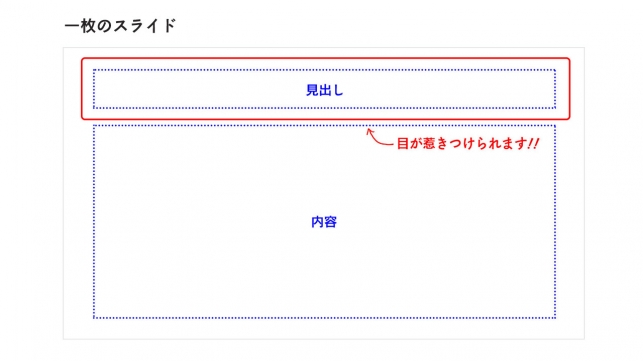
相手を惹きつける 絶対に成功する パワポの見出しデザイン 初級 時短を極めるためのパソコン術
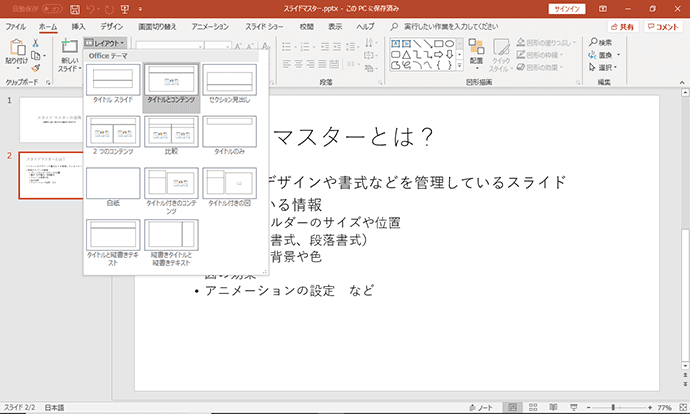
レイアウトをまとめて編集 Powerpointのスライド マスター基礎知識 アデコの派遣
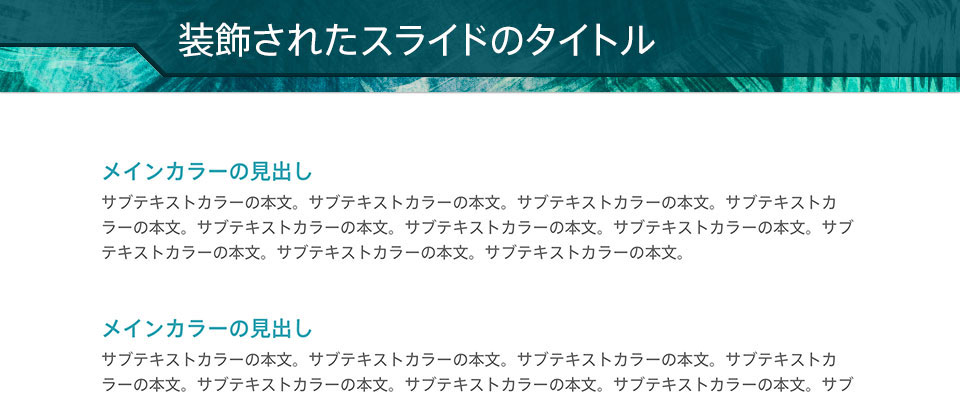
絶対に失敗しない パワーポイントの スライドタイトルや見出しの作り方 The Power Of Powerpoint
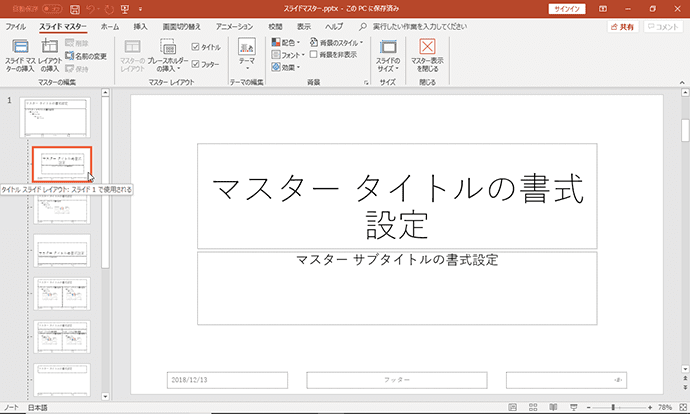
レイアウトをまとめて編集 Powerpointのスライド マスター基礎知識 アデコの派遣
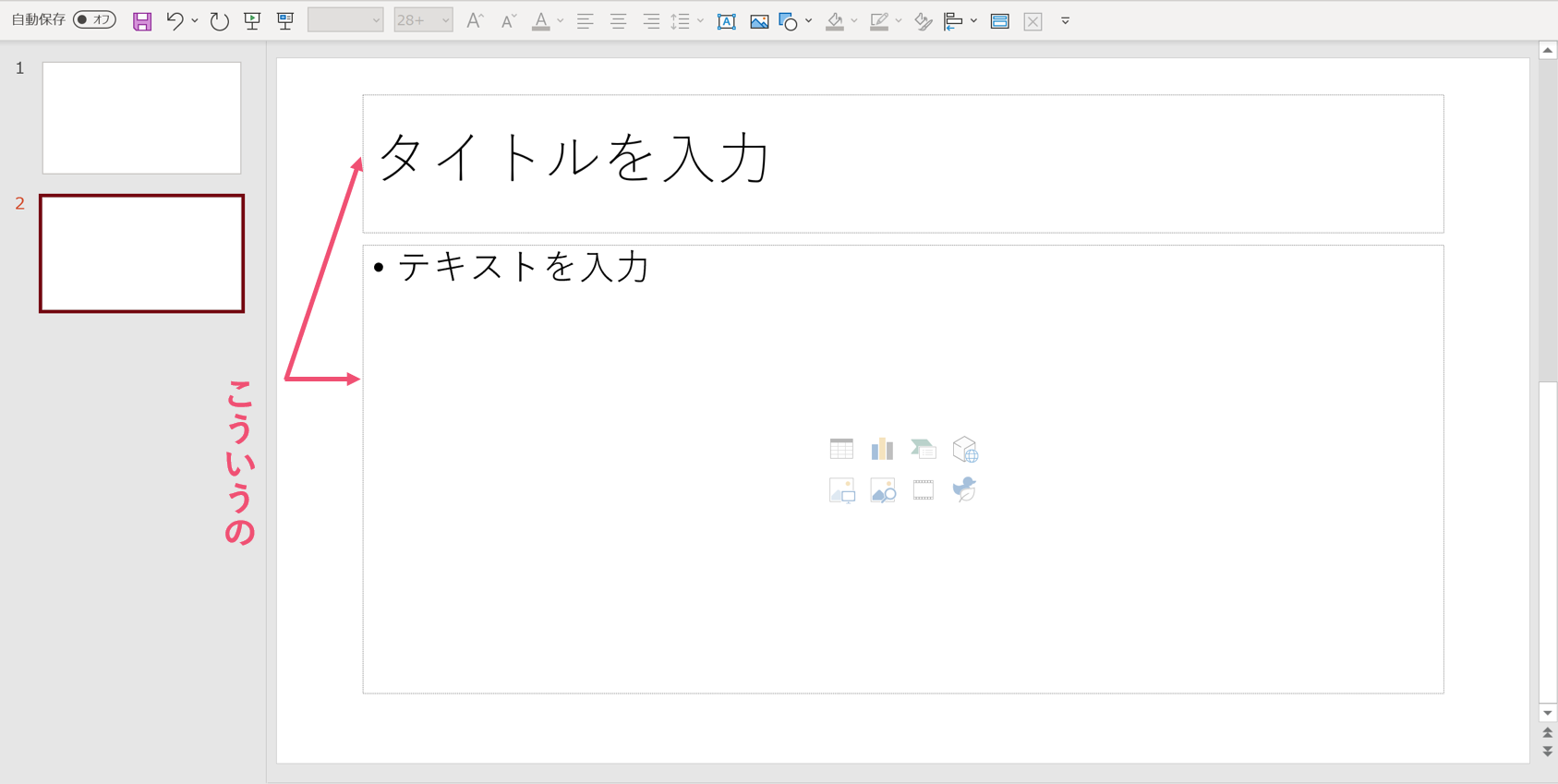
パワーポイントで タイトルを入力 の枠を消す方法 パワポ大学
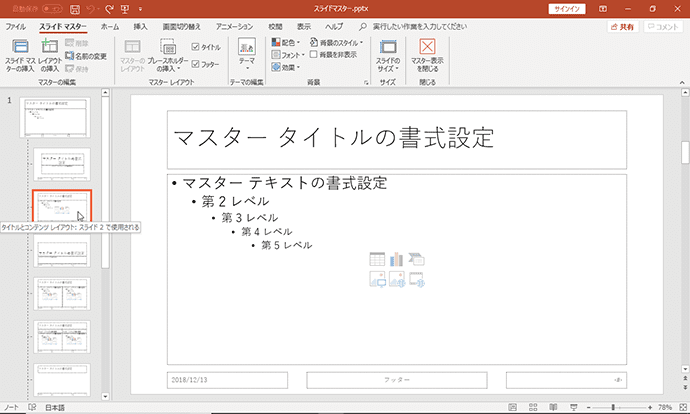
レイアウトをまとめて編集 Powerpointのスライド マスター基礎知識 アデコの派遣

Seのためのパワーポイント講座 1 スライドマスターを使おう システム開発 ソフトウェア開発 Trustia Blog 札幌
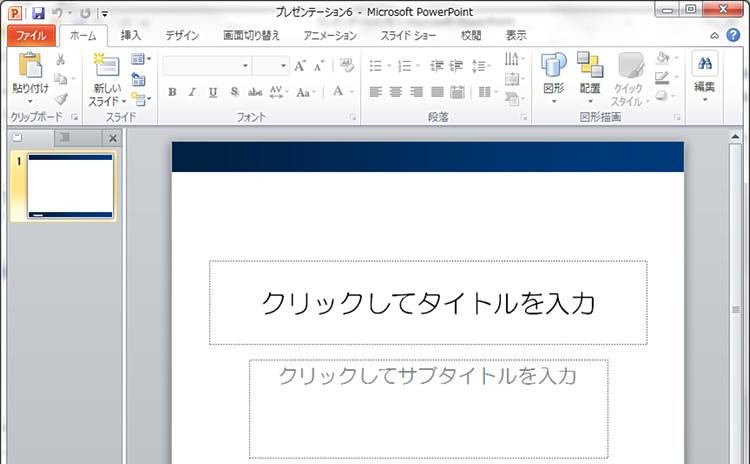
Seのためのパワーポイント講座 1 スライドマスターを使おう システム開発 ソフトウェア開発 Trustia Blog 札幌
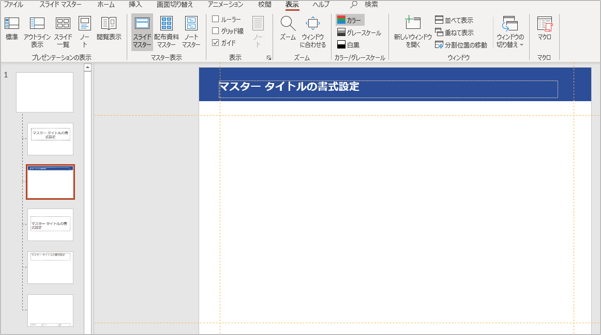
見やすいパワーポイントのレイアウトとは 6つのルールを紹介 Document Studio ドキュメントスタジオ
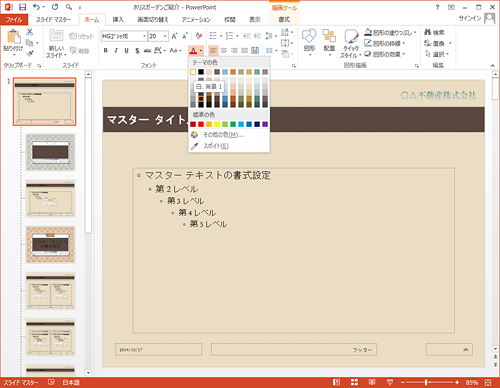
Powerpointで仕事力アップ スライドマスターでデザインを管理 細かいデザインも全スライド一括変更 富士通マーケティング

基本図形で飾りつける Powerpoint 資料を見栄え良く デザインtips紹介 使いたい ソフトウエアをさっと見積もり 購入 導入 ライセンスオンライン
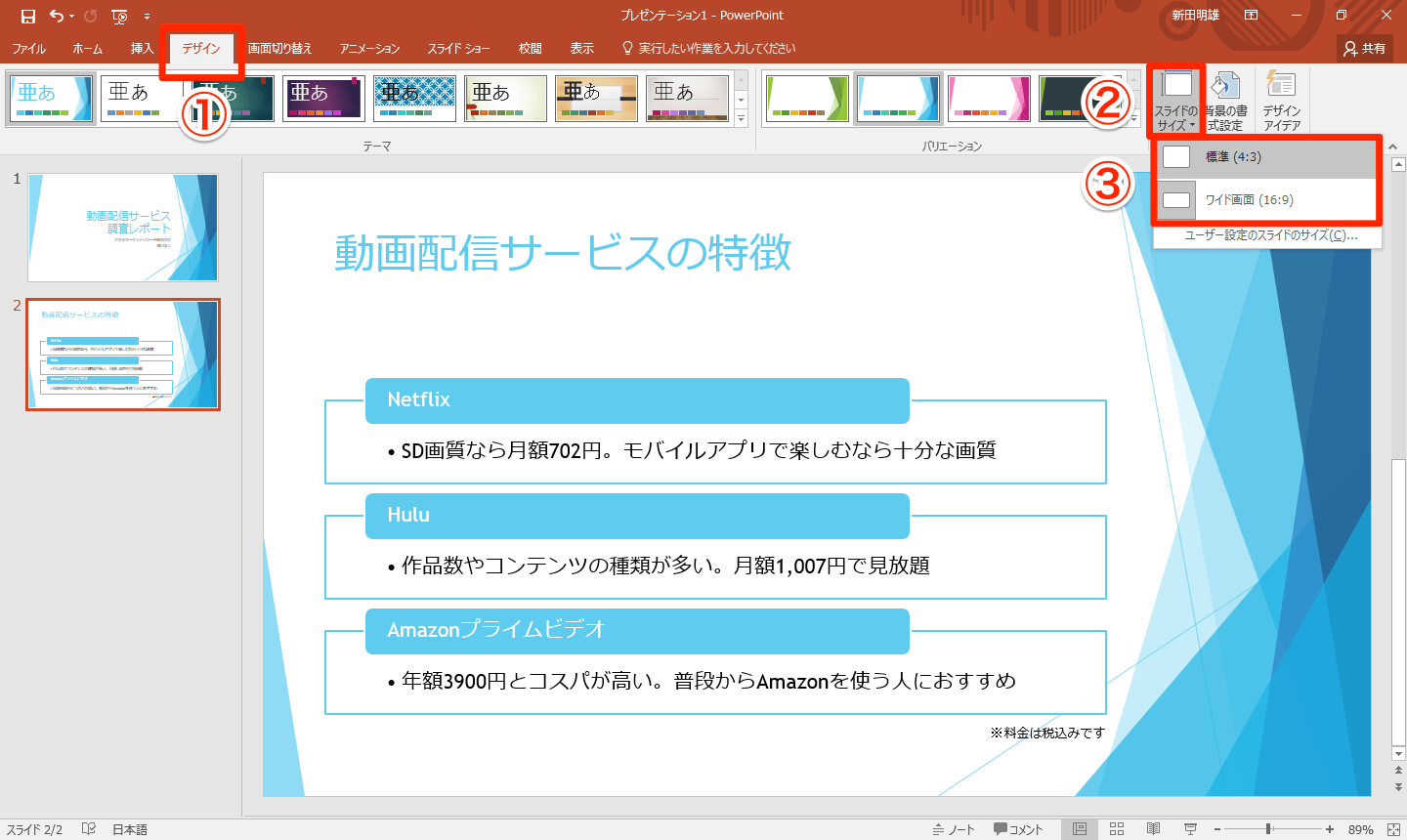
画面や用紙に最適化 Powerpointでスライドのサイズを変更する方法 できるネット


0 件のコメント:
コメントを投稿